

Значущість вміння швидко фіксувати інформацію з екрана планшета в сучасному ритмі життя важко переоцінити. Скріншот є незамінним інструментом для миттєвого збереження робочих нотаток, цікавого контенту з соціальних мереж або фіксації технічних помилок у роботі програмного забезпечення. Оскільки планшети різних брендів мають свої унікальні особливості інтерфейсу та розташування фізичних клавіш, розуміння універсальних і специфічних методів зйомки екрана дозволяє користувачу максимально ефективно використовувати свій гаджет незалежно від встановленої операційної системи.
Комбінації клавіш для пристроїв на базі Android
Більшість сучасних планшетів під управлінням Android використовують уніфіковану систему захоплення зображення, яка базується на фізичній взаємодії з корпусом пристрою. Це найбільш надійний метод, що спрацьовує навіть у важких додатках або під час перегляду відео, коли програмні кнопки можуть бути приховані.
Класичні способи активації зйомки:
- Живлення та звук. Одночасне натискання кнопки живлення та клавіші зменшення гучності протягом однієї секунди.
- Кнопка Додому. На застарілих моделях (наприклад, старі серії Samsung Galaxy Tab) використовується поєднання кнопки живлення та центральної механічної клавіші під екраном.
- Меню живлення. У деяких версіях системи тривале затискання лише кнопки живлення викликає меню, де серед варіантів «Перезавантаження» та «Вимкнення» є пункт «Скріншот».
Після спрацювання механізму ви побачите характерний спалах екрана, що імітує затвор фотокамери, а в нижній або верхній частині дисплея з’явиться панель швидкого доступу. Цей інструмент дозволяє негайно обрізати зайві краї, додати текстові нотатки або відправити файл через месенджер, не відкриваючи галерею.
Сенсорні жести та програмні інструменти виробників
Виробники часто впроваджують альтернативні методи, щоб полегшити керування планшетом однією рукою або уникнути зносу фізичних кнопок. Наприклад, у пристроях Samsung реалізована функція знімка ребром долоні, а бренди Xiaomi та Realme дозволяють активувати захоплення екрана простим проведенням трьох пальців зверху вниз.
Для використання таких переваг необхідно переконатися, що відповідні параметри активовані в системних налаштуваннях. Зазвичай ці пункти знаходяться за шляхом: «Налаштування» — «Додаткові можливості» (або «Розширені налаштування») — «Жести» — «Знімок екрана».
Програмні методи активації:
- Шторка сповіщень. Свайпніть від верхнього краю екрана вниз і знайдіть іконку з написом «Скріншот» або зображенням ножиць.
- Бічна панель. Активація висувного Smart-меню (Edge-панелі), де можна закріпити кнопку швидкого знімка.
- Голосовий асистент. Команда «Окей, Google, зроби скріншот» дозволяє виконати дію повністю без рук.
Як знімати екран на iPad з різними типами керування
Процес створення знімків на планшетах Apple залежить від покоління пристрою та наявності біометричного датчика під екраном. В сучасних моделях iPad Pro, Air та mini, які позбавлені круглої кнопки під дисплеєм, використовується поєднання верхньої кнопки блокування та будь-якої з клавіш регулювання гучності.
Важливо. Натискання на кнопки має бути коротким і синхронним. Якщо затримати їх занадто довго, планшет запропонує вимкнути пристрій або активує екстрений виклик, замість створення зображення.
У класичних моделях iPad, де збережена фізична кнопка Touch ID, алгоритм залишається незмінним роками: потрібно одночасно натиснути верхню кнопку живлення та кнопку «Додому». В обох випадках система миттєво згорне зображення в маленьку мініатюру в нижньому лівому куті, натиснувши на яку, ви перейдете в режим розмітки та редагування.
Створення скріншотів за допомогою Apple Pencil та AssistiveTouch
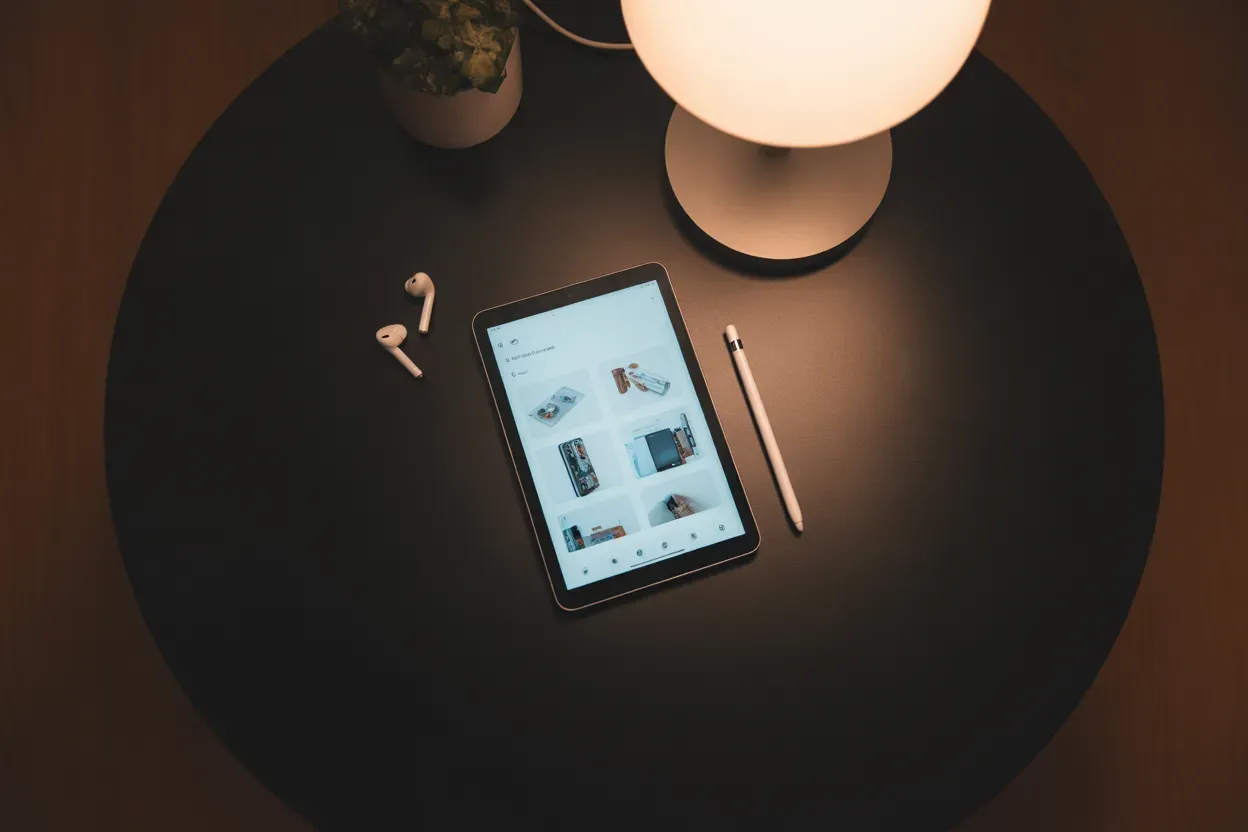
Власники стилусів Apple Pencil можуть створювати скріншоти одним легким рухом, що значно прискорює робочий процес під час малювання або навчання. Достатньо провести кінчиком олівця з нижнього лівого або правого кута екрана до центру по діагоналі.
Якщо фізичні кнопки на корпусі працюють некоректно, на допомогу приходить функція AssistiveTouch. Її можна активувати в меню «Доступність», після чого на екрані з’явиться віртуальна плаваюча кнопка, в налаштуваннях якої можна призначити дію «Знімок екрана» на один або два дотики.
Останні версії iPadOS також підтримують функцію «Торкніться ззаду» (Back Tap). Хоча вона частіше асоціюється з iPhone, деякі користувачі налаштовують автоматизацію через «Команди», що дозволяє робити знімки постукуванням по корпусу або за допомогою гарячих клавіш на підключеній фізичній клавіатурі Magic Keyboard через комбінацію Command + Shift + 3.
Довгі скріншоти та повне захоплення сторінок
Коли потрібно зберегти довгу статтю, веб-сторінку або листування, звичайного знімка видимої області недостатньо. Для цього існує технологія «Scroll Capture» на Android та режим «Full Page» на iPadOS, які дозволяють “склеїти” кілька екранів в один довгий файл.
Порівняння можливостей довгого скріншота:
| Характеристика | Android (більшість брендів) | iPadOS (Apple) |
|---|---|---|
| Механізм роботи | Автоматичне прокручування вниз після натискання кнопки в меню знімка | Вибір опції «Уся сторінка» у вікні редагування після зйомки |
| Формат збереження | Зазвичай подовжене зображення JPG або PNG | Зберігається як багатосторінковий документ PDF |
| Де працює | У більшості додатків, де є вертикальна прокрутка | Переважно в браузері Safari та поштових клієнтах |
Застосування сторонніх програм для розширення функцій
Бувають ситуації, коли стандартного функціоналу системи недостатньо, особливо якщо користувачу потрібен миттєвий експорт у специфічні формати або автоматичне накладання водяних знаків. Для таких професійних цілей існують спеціалізовані додатки, які пропонують власний інтерфейс керування.
Популярні категорії додатків:
- Редактори з анотаціями. ScreenMaster або Screenshot Touch для Android дозволяють додавати стрілки та розмивати конфіденційні дані одним дотиком.
- Хмарні інструменти. Програми, що автоматично генерують коротке посилання на знімок для швидкої відправки в робочі чати.
- Розширені формати. Додатки, що підтримують збереження у WEBP або стиснений JPG для економії місця.
Використання стороннього софту часто додає зручну «плаваючу кнопку» поверх усіх вікон, що корисно для геймерів або стрімерів. Проте варто пам’ятати, що такі програми потребують дозволу на «Показ поверх інших вікон» та доступ до сховища, що є критично важливим для їхньої коректної роботи.
Місце зберігання та організація файлів у пам’яті
Після створення знімка важливо знати, де система його зберегла, щоб не витрачати час на пошуки. На планшетах Android всі кадри автоматично потрапляють у внутрішню пам’ять за адресою Pictures/Screenshots, а в додатку «Галерея» вони зазвичай виділені в окремий однойменний альбом.
В екосистемі Apple ситуація аналогічна — у програмі «Фото» існує системний альбом «Знімки екрана», який збирає всі файли такого типу. Це дозволяє швидко відокремити робочі кадри від особистих фотографій.
Завдяки хмарній синхронізації ваші скріншоти миттєво стають доступними на інших пристроях. Сервіси Google Photos або iCloud забезпечують доступ до знімків з планшета на комп’ютері або смартфоні без додаткових маніпуляцій.
Рекомендується періодично переглядати ці папки та видаляти неактуальні зображення. Скріншоти з високою роздільною здатністю можуть займати чимало місця, особливо якщо ви часто користуєтеся функцією захоплення всієї сторінки, тому ручне або автоматичне очищення допоможе уникнути дефіциту вільної пам’яті.
Вибір конкретного способу створення скріншота завжди залежить від моделі планшета та поточної ситуації — чи то швидка фіксація повідомлення комбінацією клавіш, чи вдумлива робота зі стилусом на iPad. Головне, що сучасні операційні системи пропонують достатньо інструментів, аби цей процес був інтуїтивним і не відволікав від основних завдань.








Немає коментарів