


Захист персональних даних у месенджерах сьогодні є критично важливим аспектом цифрової гігієни для кожного користувача. Необхідність завершення сесії часто виникає при зміні власника пристрою, ремонті в сервісному центрі або тимчасовому використанні чужого iPhone, щоб запобігти доступу сторонніх осіб до приватних листувань.
Важливо чітко розрізняти звичайний вихід з акаунта та повне видалення додатка з пристрою. У першому випадку ви розриваєте активний зв’язок профілю з конкретним гаджетом, тоді як видалення іконки програми без логауту часто залишає сесію активною, що може бути небезпечним при передачі телефона в треті руки.
Для завершення роботи з обліковим записом безпосередньо в мобільному клієнті iOS необхідно виконати кілька послідовних кроків.
- Додаток Telegram. Відкрийте месенджер на своєму пристрої та перейдіть у вкладку Налаштування, що розташована у правому нижньому куті екрана.
- Редагування профілю. У вікні, що відкрилося, знайдіть кнопку Змінити (Edit) у верхньому правому куті та натисніть на неї.
- Пошук виходу. Прокрутіть сторінку з особистими даними та налаштуваннями до самого низу, де розміщені додаткові опції керування.
- Команда розлогінювання. Натисніть на кнопку Вийти (Log Out), яка зазвичай виділена червоним кольором для привернення уваги.
- Вибір варіанту. Система запропонує кілька альтернатив (зміна номера, додавання пароля), проте вам потрібно повторно натиснути Вийти.
- Підтвердження дії. Останнім кроком стане фінальне підтвердження у спливаючому вікні, після чого застосунок поверне вас до екрана авторизації.
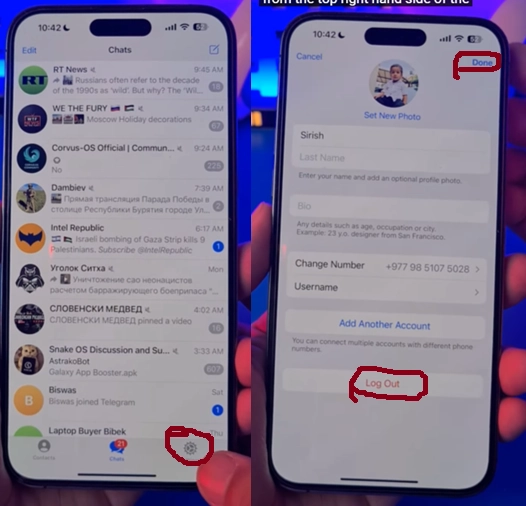
Процес виходу ініціює скидання локальних налаштувань і тимчасових файлів, що стосуються саме поточної сесії на даному iPhone.
Зверніть увагу: вихід з облікового запису призведе до безповоротного видалення всіх секретних чатів на цьому пристрої, оскільки вони використовують наскрізне шифрування та не зберігаються в хмарі.
Після завершення сесії звичайні хмарні чати та медіафайли залишаться в безпеці на серверах розробника. Ви зможете отримати до них доступ одразу після наступного входу за допомогою свого номера телефону. Це дозволяє тимчасово звільнити пам’ять пристрою або забезпечити конфіденційність при короткочасному доступі інших людей до вашого смартфона.
Керування доступом до вашого профілю з різних гаджетів здійснюється через спеціальний розділ, де відображається повна історія підключень.
Порівняння методів завершення сеансів:
| Характеристика | Локальний вихід на iPhone | Дистанційне завершення |
| Область дії | Тільки поточний смартфон | Усі вибрані пристрої відразу |
| Збереження секретних чатів | Видаляються на iPhone | Видаляються на видалених пристроях |
| Вимога доступу | Потрібен фізичний пристрій | Можна зробити з будь-якого гаджета |
Щоб скористатися функцією моніторингу, перейдіть у Налаштування та оберіть пункт Пристрої. Тут відображається детальний список усіх комп’ютерів, планшетів і смартфонів, де зараз виконано вхід у ваш Telegram. Ви можете побачити модель пристрою, операційну систему, IP-адресу та приблизне географічне розташування кожного активного сеансу.
Можливості дистанційного керування:
- Завершити всі інші сеанси. Миттєве відключення акаунта на всіх гаджетах, крім того, який зараз у вас у руках.
- Видалення окремого пристрою. Можливість закрити доступ лише для конкретного старого ноутбука чи загубленого планшета.
- Налаштування автозавершення. Вибір періоду бездіяльності, після якого сесія закриється автоматично.
- Сканування QR-коду. Швидке підключення нових десктопних версій без введення номера телефону.
Використання функції дистанційного скидання є критично важливим при підозрі на злом акаунта або після використання месенджера на публічних комп’ютерах. Це гарантує, що ніхто не зможе продовжувати читати ваші повідомлення після того, як ви втратили контроль над стороннім пристроєм.
Версія месенджера для iOS дозволяє ефективно розділяти потоки інформації без необхідності постійно виходити з системи та входити знову під іншими даними.

Функціонал мультиакаунта дозволяє тримати до трьох активних профілів одночасно в одному додатку. Це ідеальне рішення для тих, хто використовує окремі номери для роботи та особистого спілкування. Для додавання нового профілю достатньо зайти в меню налаштувань і натиснути Додати акаунт під вашим поточним іменем. Система запропонує ввести новий номер телефону та пройти стандартну процедуру верифікації через SMS або код у Telegram.
Переваги використання кількох номерів:
- Миттєве перемикання. Зміна активного профілю відбувається в один клік через меню профілю.
- Роздільні сповіщення. Можливість налаштувати пуш-повідомлення для кожного номера індивідуально.
- Автономність даних. Контакти та історія повідомлень різних акаунтів не змішуються між собою.
Такий підхід значно економить час і зберігає всі дані активними в пам’яті додатка. Вам не потрібно ризикувати видаленням секретних чатів при кожному логауті, оскільки обидва профілі залишаються авторизованими.
Для тих, хто прийняв рішення остаточно припинити користування сервісом, існують методи повної деактивації профілю, що відрізняються від звичайного виходу.
Найпростіший варіант — налаштувати самознищення акаунта через параметри конфіденційності в самому додатку на iPhone. У розділі Приватність і безпека можна знайти пункт Видалити мій акаунт, де вибирається період бездіяльності: від одного місяця до одного року. Якщо ви не зайдете в мережу протягом вказаного часу, система автоматично видалить усі дані, медіа та контакти без можливості відновлення.
Пам’ятайте, що негайна деактивація через зовнішні сервіси не залишає шансів на повернення інформації, тому заздалегідь збережіть важливі файли.
Якщо чекати кілька місяців немає можливості, скористайтеся офіційним веб-порталом деактивації.
- Перехід на сайт. Відкрийте в браузері Safari або Chrome адресу my.telegram.org.
- Авторизація. Введіть свій номер телефону в міжнародному форматі (починаючи з +380 для України).
- Отримання коду. Дочекайтеся повідомлення з кодом підтвердження, яке прийде саме в додаток Telegram, а не в SMS.
- Причина видалення. Заповніть коротку анкету (необов’язково) та підтвердіть свій намір.
- Фінальний крок. Натисніть кнопку видалення мого акаунта та ще раз підтвердьте дію у фінальному вікні.
Після цього ваш профіль зникне з системи назавжди. Усі ваші групи та канали, де ви були єдиним власником, залишаться без адміністратора або будуть видалені, а історія листування у співрозмовників може відображатися як повідомлення від Видаленого акаунта.
Вибір оптимального методу виходу або видалення залежить від вашої конкретної мети — чи це лише тимчасова пауза в спілкуванні, передача iPhone іншій особі назавжди або остаточне рішення відмовитися від сервісу. Важливо тверезо зважити ризики втрати секретних чатів при звичайному логауті та усвідомити незворотність видалення всього архіву листування при радикальній деактивації профілю через веб-інструменти.









Немає коментарів