

Отримання офіційного підтвердження фінансових операцій є критично важливим для ведення звітності, розв’язання спірних питань з отримувачами коштів або документального підтвердження оплати комунальних послуг. Цифрові квитанції, що формуються в системі дистанційного обслуговування, мають статус повноцінних юридичних документів згідно з українським законодавством. Користувач може отримати такий файл у будь-який момент, що позбавляє необхідності відвідувати відділення банку для отримання паперової довідки з печаткою.
Завантаження документа через мобільний додаток Privat24
Мобільний додаток дозволяє отримати підтвердження платежу безпосередньо зі смартфона за декілька кліків у зручному інтерфейсі програми.
Порядок дій у смартфоні:
- Авторизація. Увійдіть у додаток Приват24 за допомогою пароля, відбитка пальця або FaceID.
- Меню Історія. Перейдіть у вкладку «Гаманець» та оберіть розділ «Історія», де відображаються всі транзакції.
- Вибір операції. Знайдіть потрібний платіж та натисніть на нього для перегляду деталей.
- Генерація файлу. Натисніть кнопку «Отримати квитанцію» або іконку «Поділитися» у верхньому куті екрана.
Після формування документа система пропонує зберегти файл у форматі PDF безпосередньо в пам’ять телефона або на хмарне сховище. Це забезпечує постійний доступ до документа навіть за відсутності інтернет-з’єднання в майбутньому, що зручно для систематизації особистих витрат.
Ви також можете миттєво надіслати сформовану квитанцію через популярні месенджери, такі як Viber чи Telegram, або відправити її на електронну пошту отримувача. Функція дозволяє обрати мову документа (українську або англійську) перед відправкою, що корисно для міжнародних переказів.
Формування виписки в оновленій вебверсії сервісу
Робота через браузер комп’ютера на сайті privat24.ua надає розширені можливості для пошуку та масового завантаження документів. Користувачеві доступний розділ «Сервіси», де через вкладку «Архів» або «Історія платежів» можна знайти будь-яку операцію за кілька років. Використання фільтрів за конкретною датою, типом картки або категорією витрат значно пришвидшує процес генерації потрібного бланка.
| Тип операції | Простий перегляд даних | Завантаження повного бланка |
|---|---|---|
| Статус документа | Інформаційна довідка без юридичної сили | Офіційний документ з печаткою банку |
| Формат файлу | Текст на екрані монітора | Електронний документ у PDF |
| Призначення | Швидка перевірка суми та дати | Подання в органи соцзахисту чи суд |
Вебверсія також дозволяє завантажити декілька квитанцій одночасно, сформувавши їх у єдиний архів. Це оптимальне рішення для бухгалтерського обліку або підготовки документів для податкової знижки.
Отримання чека за допомогою сервісу самообслуговування
Якщо вам потрібен саме паперовий дублікат з мокрою печаткою або ви здійснювали оплату готівкою, варто скористатися терміналом самообслуговування. Пристрій дозволяє знайти та роздрукувати чек за будь-яку транзакцію, проведену раніше через цей термінал або через особистий кабінет Приват24, незалежно від способу початкової оплати.
Параметри для пошуку документа:
- Авторизація клієнта. Використовуйте пластикову картку або підтвердження через фінансовий номер телефону.
- Історія платежів. Знайдіть відповідний пункт у головному меню термінала для доступу до архіву.
- Реквізити транзакції. Для пошуку готівкового платежу вкажіть дату, суму та номер телефону платника.
- Друк чека. Оберіть потрібну операцію зі списку та натисніть кнопку «Друкувати».
Важливо пам’ятати, що паперовий чек із часом може вицвітати, тому для довготривалого зберігання рекомендується зробити його фотокопію. Термінали банку розташовані у більшості торгових точок, що робить цей спосіб отримання фізичного підтвердження максимально доступним у будь-якому районі міста без очікування в чергах до каси.
Перевірка справжності та пошук за номером квитанції
Для підтвердження факту оплати третім особам банк створив спеціальний сервіс перевірки документів на сторінці privatbank.ua/check. Цей інструмент дозволяє будь-якій установі або приватній особі переконатися в автентичності наданої квитанції без необхідності авторизації в системі банкінгу. Достатньо лише ввести унікальний ідентифікатор транзакції та номер картки, з якої списано кошти.
Ідентифікатор квитанції (ID) зазвичай розташовується у верхній частині документа і має вигляд комбінації символів, наприклад: 1234-5678-90AB-CDEF.
Використання ID-номера є надійним способом верифікації, оскільки система миттєво підтягує дані з центральної бази банку про статус платежу: «Проведений» або «Скасований». Це виключає ризики використання підроблених графічних файлів, оскільки дані генеруються в режимі реального часу. Такий підхід значно підвищує рівень довіри між контрагентами та спрощує процедуру звірки розрахунків у комерційній діяльності.
Електронні звіти та масове вивантаження для бізнесу
Підприємці та представники юридичних осіб мають доступ до спеціалізованого функціонала в розділі «Бізнес» або через меню «Послуги» — «Електронні звіти». Цей інструмент призначений для автоматизації документообігу та підготовки податкової звітності. Користувачі можуть генерувати виписки за великі часові проміжки, включаючи квартальні або річні звіти, які містять консолідовану інформацію про всі рухи коштів по рахунках.
Процес формування документів для бізнесу відрізняється підвищеним рівнем захисту. Кожна довідка чи виписка за замовчуванням містить кваліфікований електронний підпис (КЕП) банку, що робить ці файли рівноцінними документам з «живою» печаткою та підписом директора філії. Це дозволяє подавати звіти до контролюючих органів у цифровому вигляді через сервіси електронної звітності.
Окрім стандартних квитанцій, система дозволяє замовляти спеціалізовані довідки про закриття рахунків, стан заборгованості або наявність кредитних лімітів. Такі документи формуються автоматично протягом декількох хвилин і доступні для завантаження в особистому кабінеті, що значно економить час підприємця на поїздки до банку. Для зручності файли можна експортувати у форматах PDF, Excel або DBF для подальшої інтеграції в облікові системи типу 1С.
Оплата за QR-кодом та миттєве збереження фіскального чека
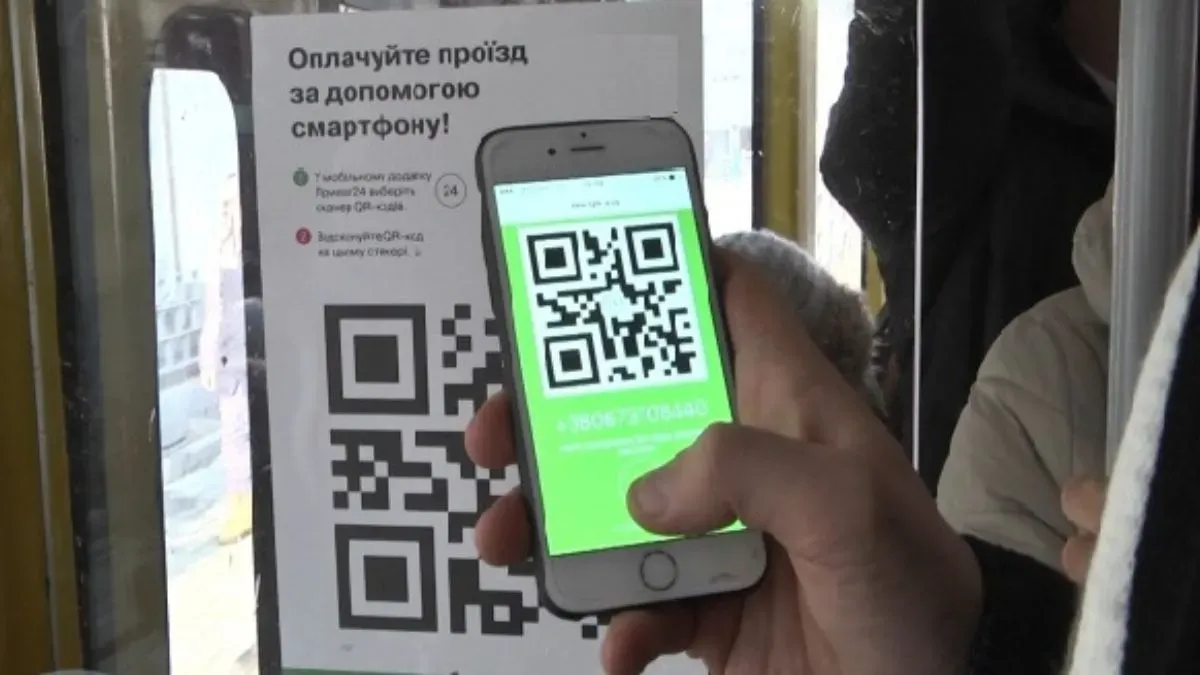
- Сканування коду. Відкрийте сканер у додатку та наведіть камеру на QR-код постачальника послуг.
- Підтвердження оплати. Перевірте суму, реквізити та натисніть кнопку «Оплатити».
- Перегляд чека. Відразу після транзакції на екрані з’явиться кнопка «Показати квитанцію».
Механіка роботи з QR-кодами передбачає миттєву візуалізацію результату транзакції, що особливо актуально при оплаті проїзду в громадському транспорті або купівлі товарів на маркетплейсах. Система миттєво формує електронний чек, який містить усі необхідні фіскальні дані. Якщо ви випадково закрили вікно з підтвердженням, документ не зникне — він автоматично збережеться в загальній історії виписок вашого профілю.
У загальному списку транзакцій такі платежі зазвичай позначаються відповідною іконкою, що дозволяє легко диференціювати їх серед звичайних переказів. Ви можете повернутися до такого документа через тиждень чи місяць, щоб роздрукувати його або переслати контролеру. Це забезпечує надійний цифровий слід кожної операції, проведеної за допомогою безконтактних технологій у сучасній міській інфраструктурі.
Який спосіб отримання документа буде найзручнішим саме зараз?
Вибір оптимального методу завантаження квитанції залежить від ваших поточних технічних можливостей та мети використання документа. Смартфон із додатком Приват24 є ідеальним інструментом для швидкого обміну файлами в месенджерах, тоді як вебверсія на ПК найкраще підходить для потреб професійної бухгалтерії та масового вивантаження даних. Якщо ж виникає потреба у фізичному паперовому примірнику, термінал самообслуговування забезпечить друк чека за лічені секунди. Висока ефективність цифрового банкінгу гарантує отримання юридично значущого підтвердження незалежно від місця здійснення транзакції.







Немає коментарів