

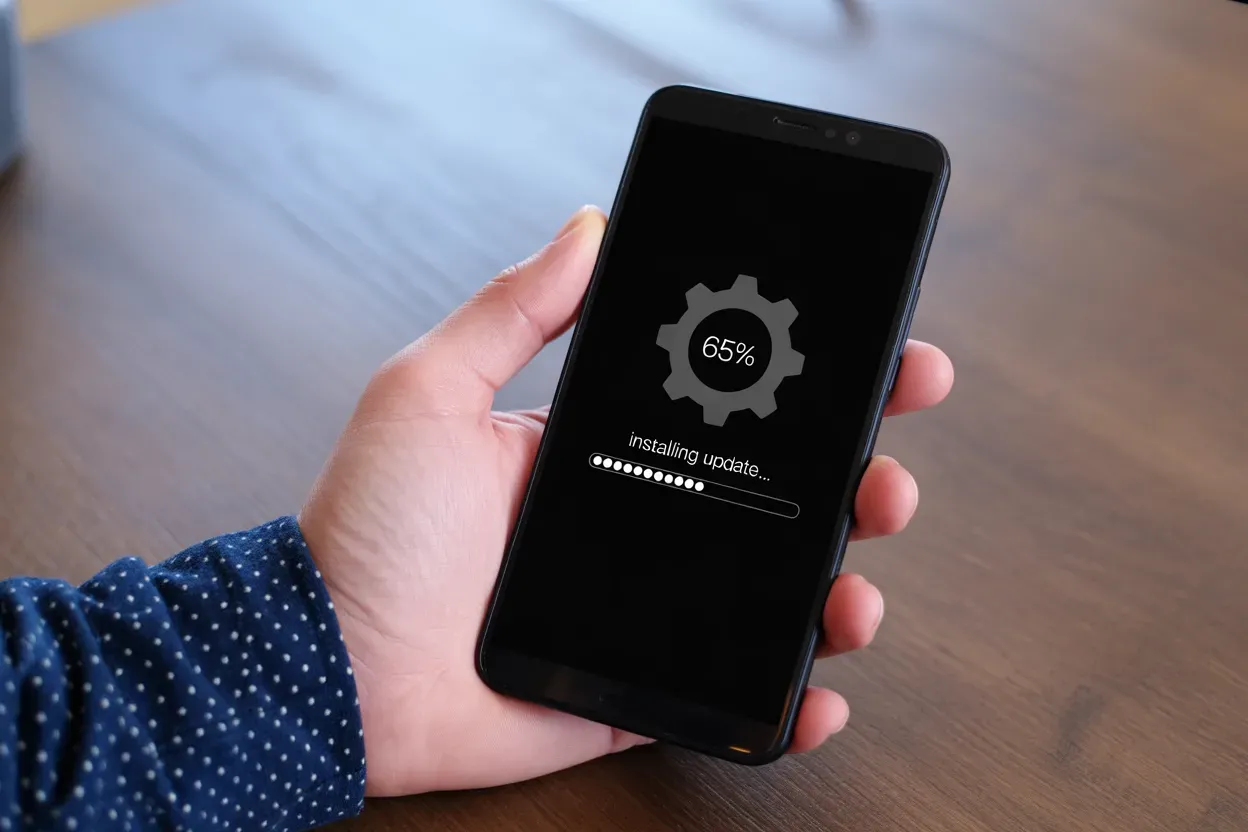
Повне очищення гаджета, відоме як Factory Reset, є радикальним, але найефективнішим методом відновлення стабільної роботи системи та захисту конфіденційності. Ця процедура передбачає видалення абсолютно всіх файлів користувача, встановлених додатків та системних налаштувань, повертаючи пристрій до стану «з коробки». Такий крок є критично необхідним перед продажем смартфона чи ноутбука іншим особам, передачею пристрою в сервісний центр або у випадках, коли програмні помилки та віруси заважають нормальній експлуатації техніки.
Перед початком процедури необхідно переконатися, що вся цінна інформація збережена у хмарних сховищах або на фізичних носіях, оскільки відновлення даних після скидання є неможливим.
Інструменти для збереження даних:
- iCloud. Хмарний сервіс для автоматичного бекапу власників техніки Apple.
- Google Drive. Універсальне сховище для Android-пристроїв та документів.
- Зовнішні накопичувачі. USB-флешки або жорсткі диски для перенесення файлів з ПК.
- Вихід з акаунтів. Обов’язкове відключення Apple ID або Samsung Account.
- Заряд акумулятора. Рівень енергії має бути не менше 50% для стабільної роботи.
Важливо пам’ятати про деактивацію захисних блокувань (Activation Lock), щоб новий власник зміг безперешкодно налаштувати гаджет під себе. Також перевірте, чи завантажилися останні версії медіафайлів у месенджерах, оскільки їхня історія часто зберігається окремо від загальної системи.
Повернення Android-смартфонів до заводського стану
Процес скидання на Android залежить від виробника, проте загальна логіка залишається незмінною для версій 15 та 16. Користувачеві потрібно знайти розділ, що відповідає за адміністрування системи, де прихована функція повного видалення контенту.
- Перейдіть у програму «Налаштування» та виберіть розділ «Загальне керування» або «Система».
- Натисніть на пункт «Скидання» та виберіть «Скидання до заводських налаштувань».
- Ознайомтеся з переліком акаунтів, що будуть видалені, і натисніть кнопку підтвердження.
- Введіть графічний ключ або PIN-код для запуску фінального етапу очищення пам’яті.
Якщо структура меню здається занадто складною через особливості фірмових оболонок, як-от MIUI (Xiaomi) чи One UI (Samsung), скористайтеся пошуковим рядком у верхній частині налаштувань. Просто введіть слово «Reset» або «Скидання», і система миттєво запропонує прямий шлях до потрібної функції, що значно економить час при роботі з різними брендами.
Скидання налаштувань видаляє лише дані з внутрішньої пам’яті пристрою. Якщо ви використовуєте карту пам’яті MicroSD і хочете очистити її також, виберіть відповідний пункт у меню сховища або форматуйте її окремо. Це гарантує, що жоден фрагмент ваших персональних фото чи документів не залишиться на фізичному носії.
Процедура повного очищення iPhone та iPad
Власникам пристроїв Apple важливо розуміти різницю між поверхневим оновленням параметрів та повним видаленням даних, особливо на нових операційних системах iOS 18 та 19.
| Функція | Результат дії | Коли використовувати |
| Скинути всі налаштування | Видаляє паролі Wi-Fi, налаштування мережі та звуки | При дрібних системних збоях |
| Стерти весь вміст і налаштування | Повне видалення фото, програм та даних акаунтів | Перед продажем чи даруванням |
У сучасних версіях інтерфейсу шлях до очищення було оптимізовано, щоб уникнути випадкового натискання. Користувач повинен пройти кілька етапів підтвердження особистості, що є частиною безпекової політики компанії для запобігання крадіжці персональних даних.
- Відкрийте «Параметри» та перейдіть у вкладку «Загальні».
- Прокрутіть список до самого низу та оберіть «Перенести чи скинути iPhone».
- Натисніть на кнопку «Стерти весь вміст і налаштування» у нижній частині екрана.
- Введіть пароль від вашого Apple ID, щоб відключити функцію «Де знайти iPhone».
- Підтвердіть дію та дочекайтеся появи логотипа Apple на білому фоні.
Зверніть увагу, що відключення «Знайти iPhone» є критичним кроком. Якщо цього не зробити, пристрій залишиться заблокованим для будь-якого іншого користувача, навіть після повного форматування. У процесі стирання пристрій може перезавантажитися кілька разів — це нормальна поведінка системи під час перезапису секторів пам’яті. Переконайтеся, що ви не перериваєте цей процес, оскільки це може призвести до програмного пошкодження модуля пам’яті.
Скидання операційної системи Windows 11
Windows 11 пропонує сучасний механізм відновлення, який дозволяє перевстановити систему без використання завантажувальних флешок, просто через інтерфейс параметрів. Користувач має гнучкий вибір між збереженням особистих файлів та абсолютно чистою інсталяцією, що є оптимальним для виправлення критичних помилок.
- Відкрийте «Параметри» через меню «Пуск» та перейдіть у розділ «Система».
- Оберіть вкладку «Відновлення» та знайдіть кнопку «Скинути ПК».
- Виберіть опцію «Видалити все» для проведення повної очистки диска.
- Надайте перевагу «Хмарному завантаженню» для отримання актуальних файлів ОС.
- Натисніть «Змінити налаштування» та увімкніть тумблер «Очистити дані».
- Підтвердіть запуск процесу, після чого комп’ютер автоматично перезавантажиться.
Вибір між хмарним та локальним завантаженням залежить від стабільності інтернету. Хмарний метод є надійнішим, оскільки він завантажує «здорові» копії системних файлів безпосередньо з серверів Microsoft, виключаючи використання потенційно пошкоджених компонентів, що вже знаходяться на вашому диску.
На етапі конфігурації вкрай важливо звернути увагу на функцію глибокої очистки диска. Хоча швидке форматування займає менше часу, воно лише позначає сектори як вільні, залишаючи можливість відновлення файлів спеціальним софтом. Глибока очистка виконує перезапис даних, що робить їх відновлення неможливим навіть для професіоналів. Це забирає більше часу (іноді до кількох годин), але гарантує, що ваші документи, паролі та приватні фотографії не потраплять до рук наступного власника комп’ютера.
Підготовка пристрою до повної переінсталяції
Перш ніж активувати незворотний процес видалення, необхідно виконати кілька механічних та безпекових дій, які часто ігноруються користувачами. Це допоможе уникнути проблем із доступом до акаунтів на нових пристроях та збереже ваші фізичні аксесуари.
Фінальні перевірки:
- Вилучення носіїв. Обов’язково дістаньте SIM-карти та карти пам’яті MicroSD.
- Двофакторна автентифікація. Вимкніть перевірку через SMS для цього пристрою.
- Живлення. Підключіть ноутбук або смартфон до розетки на весь час процедури.
Ці прості кроки запобігають блокуванню доступу до банківських додатків та соцмереж, де цей гаджет міг бути довіреним пристроєм. Також стабільне живлення гарантує, що цикл стирання не перерветься на середині, що могло б спричинити серйозний збій прошивки.
Вибір методу форматування залежно від мети
Глибина та інтенсивність очищення гаджета завжди залежать від кінцевої мети користувача — чи це банальне прискорення роботи системи, чи повна підготовка до відчуження майна. Якщо для усунення «глюків» інтерфейсу може бути достатньо скидання налаштувань без видалення контенту, то для безпечного продажу підходить лише повний Factory Reset із перезаписом секторів пам’яті. У будь-якому разі успіх операції та спокій власника визначаються якістю попередньо створеної резервної копії, яка є єдиною гарантією безболісного повернення до звичного ритму роботи на будь-якому новому обладнанні.









Немає коментарів