

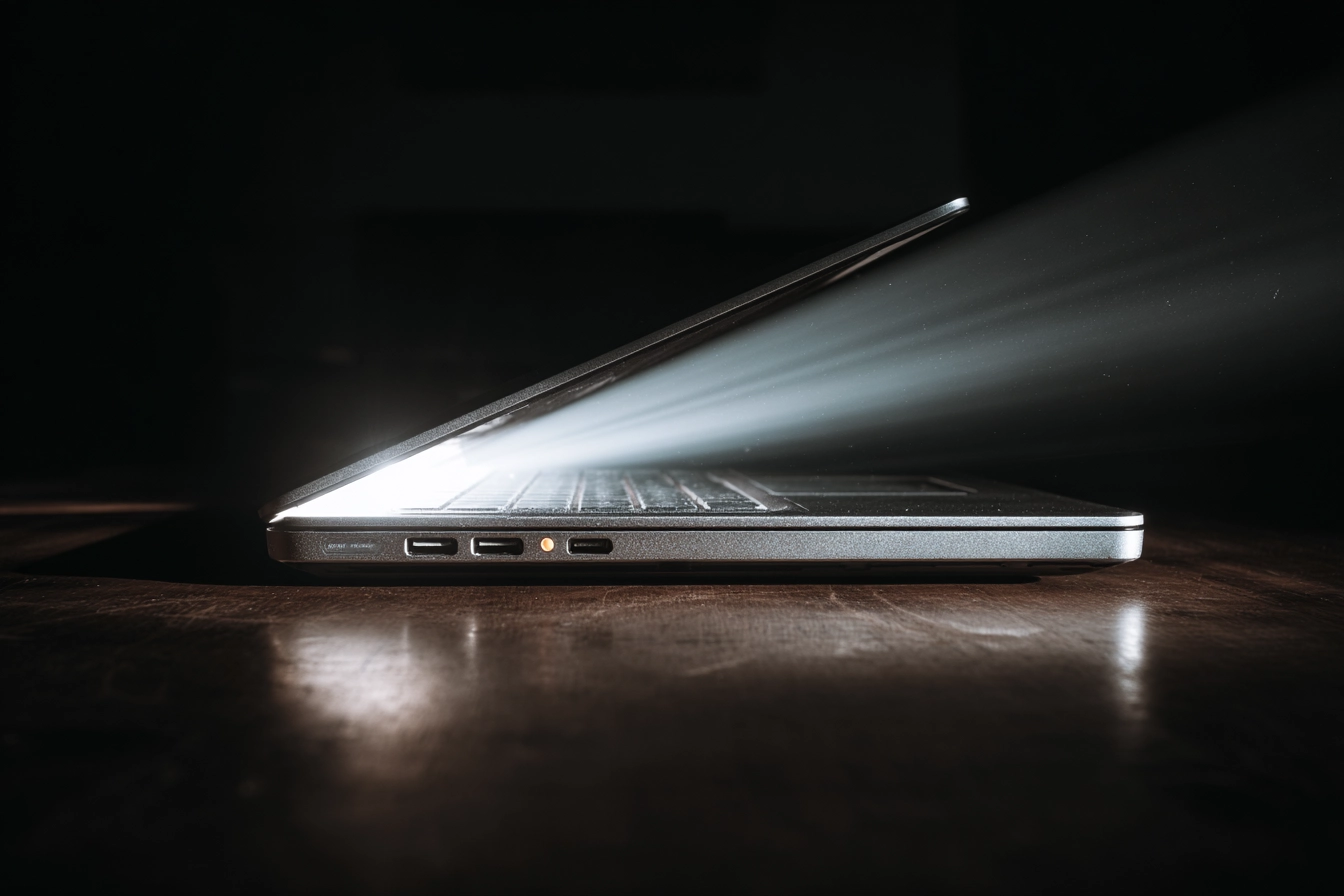
Енергозберігаючі режими є критично важливими для стабільної роботи сучасної техніки. Вони дозволяють суттєво подовжити термін служби акумулятора ноутбука та зменшити знос компонентів стаціонарного ПК, забезпечуючи при цьому миттєву готовність системи до відновлення перерваних робочих процесів.
Для коректного «пробудження» важливо розрізняти сон, при якому дані зберігаються в оперативній пам’яті, та гібернацію, що переносить сеанс на жорсткий диск. Розуміння цих механізмів допомагає користувачеві уникнути втрати незбережених файлів та правильно обрати фізичну дію для активації екрана після тривалої паузи.
Стандартні методи активації системи
Найпростіший спосіб повернути комп’ютер до робочого стану — скористатися периферійними пристроями, які зазвичай налаштовані на надсилання сигналу переривання процесору. Це дозволяє системі миттєво відновити живлення монітора та графічного адаптера без необхідності повного циклу завантаження ОС.
Основні способи маніпуляцій:
- Клавіатура. Натисніть будь-яку клавішу, наприклад «Пробіл» або «Enter», для надсилання команди пробудження.
- Комп’ютерна миша. Виконайте одинарний клік лівою кнопкою або просто активно порухайте маніпулятором по поверхні.
- Кнопка живлення. Зробіть одне коротке натискання на кнопку Power, розташовану на передній панелі системного блоку.
- Тачпад. На лептопах часто достатньо торкнутися сенсорної панелі або натиснути на її нижню частину для кліку.
Механіка роботи кнопки живлення в режимі сну відрізняється від її функцій при вимкненому пристрої. У стані спокою вона працює як тригер, що активує контролер живлення, але потребує лише легкого контакту. Важливо пам’ятати про тривалість цього фізичного впливу, щоб не спричинити аварійне переривання роботи.
Важливо натискати кнопку живлення короткочасно (до 1 секунди). Тривале утримання кнопки (понад 4–5 секунд) призведе до примусового повного вимкнення системи, що може пошкодити системні файли або спричинити втрату даних у відкритих програмах.
Особливості пробудження лептопів

Портативні комп’ютери мають власні специфічні механізми керування живленням, які тісно пов’язані з конструкцією корпусу. Виробники інтегрують датчики Холла або механічні геркони, які реагують на зміну положення верхньої кришки (матриці), що є найпоширенішим способом активації пристрою після паузи.
Порядок дій для лептопа:
- Відкриття кришки. Більшість сучасних моделей автоматично виходять зі сну при піднятті дисплея.
- Використання тачпада. Якщо кришка вже відкрита, проведіть пальцем по сенсору або натисніть на нього.
- Медіа-клавіші. Натискання спеціальних кнопок керування яскравістю або звуком також може активувати екран.
- Підключення зарядки. Деякі моделі прокидаються при під’єднанні кабелю живлення до мережі 220V.
Іноді користувачі стикаються з ситуацією, коли ноутбук не реагує на мишу або клавіші. Це часто стається через перехід системи зі звичайного сну в режим гібернації. Така зміна стану відбувається автоматично при критичному зниженні заряду акумулятора, щоб зберегти дані користувача на енергонезалежний накопичувач перед повним розрядом батареї.
| Дія користувача | Реакція системи | Примітка |
|---|---|---|
| Відкриття матриці | Миттєве ввімкнення підсвітки | Найшвидший метод для більшості моделей |
| Натискання медіа-клавіш | Пробудження без зміни налаштувань | Залежить від налаштувань драйвера виробника |
| Клік по тачпаду | Активація курсора та екрана | Може бути вимкнено в налаштуваннях BIOS |
У разі глибокого розряду акумулятора ноутбук може ігнорувати всі стандартні команди до моменту підключення блока живлення. Якщо після відкриття кришки екран залишається чорним, слід під’єднати пристрій до розетки та зачекати кілька хвилин, перш ніж знову натискати кнопку Power для відновлення сеансу з гібернації.
Екстрене відновлення роботи при зависанні
Бувають випадки, коли програмне забезпечення або конфлікти драйверів стають причиною того, що пристрій не реагує на стандартні подразники після перебування в режимі очікування. Це проявляється у вигляді «чорного екрана», коли індикатори на корпусі світяться, вентилятори можуть працювати, але зображення не з’являється.
Якщо комп’ютер не виходить зі сну, першим ділом перевірте індикацію Caps Lock на клавіатурі. Якщо світлодіод реагує на натискання, система «жива», і проблема полягає лише у виводі зображення на монітор.
Для вирішення проблеми зависання графічного стека в Windows передбачена спеціальна комбінація, яка перезапускає відеодрайвер без перезавантаження всієї системи. Це часто допомагає, якщо збій стався саме в момент перемикання живлення відеокарти при виході з енергозберігаючого режиму.
Алгоритм примусового відновлення:
- Гарячі клавіші. Одночасно натисніть Win + Ctrl + Shift + B. Ви почуєте короткий звуковий сигнал, а екран на мить блимне — це означає, що графічний драйвер успішно перезавантажено.
- Перемикання джерела. Якщо використовується зовнішній монітор, натисніть Win + P для зміни режиму відображення.
- Примусове вимкнення. Утримуйте кнопку Power протягом 5–10 секунд до повного згасання всіх індикаторів, якщо інші методи не допомогли.
- Від’єднання живлення. Як крайній захід для ноутбуків із незнімним акумулятором — дочекайтеся повного розряду або скористайтеся кнопкою Reset (якщо вона є у вигляді маленького отвору на дні).
Налаштування дозволів для обладнання в Диспетчері пристроїв
Часто причиною неможливості «розбудити» комп’ютер мишею або клавіатурою є вимкнена функція дозволу на пробудження в налаштуваннях самої операційної системи. Це робиться задля економії енергії, особливо на USB-портах, проте часто створює незручності для користувачів стаціонарних систем.
Шлях для активації функції:
- Клацніть правою кнопкою миші на «Пуск» і оберіть «Диспетчер пристроїв».
- Знайдіть розділ «Клавіатури» або «Миші та інші вказівні пристрої».
- Відкрийте властивості конкретного пристрою подвійним кліком.
- Перейдіть на вкладку «Керування живленням».
- Встановіть прапорець на пункті «Дозволити цьому пристрою виводити комп’ютер із режиму сну».
| Тип пристрою | Вплив на пробудження | Рекомендація |
|---|---|---|
| Оптична миша | Високий (можливі випадкові спрацювання) | Вмикати, якщо поверхня столу стабільна |
| USB-клавіатура | Стабільний і надійний метод | Рекомендовано для всіх типів ПК |
| Мережева карта | Технологія Wake-on-LAN | Тільки для віддаленого керування |
Слід бути обережним із налаштуванням миші, оскільки навіть незначна вібрація поверхні може призвести до небажаного ввімкнення екрана вночі. Якщо комп’ютер прокидається сам по собі, краще залишити цей дозвіл тільки для клавіатури, де для активації потрібне чітке фізичне натискання.
Також варто перевірити розділ «Контролери USB». Іноді операційна система вимикає живлення всього концентратора для заощадження ресурсів. Якщо в налаштуваннях кореневого USB-концентратора стоїть заборона на активність у сплячому режимі, то жоден підключений до нього маніпулятор не зможе передати сигнал пробудження центральному процесору.
Програмне керування таймерами та електроживленням
Окрім фізичних маніпуляцій, операційна система Windows дозволяє керувати автоматичним пробудженням через спеціальні програмні таймери. Це корисно для виконання фонових завдань, таких як антивірусна перевірка або інсталяція критичних оновлень безпеки у нічний час, коли пристрій офіційно перебуває в стані спокою.
Налаштування параметрів у Панелі керування:
- Перейдіть у «Панель керування» > «Устаткування та звук» > «Електроживлення».
- Натисніть «Настроювання плану живлення» поруч із активним режимом.
- Оберіть «Змінити додаткові параметри живлення».
- Розгорніть гілку «Сон», а потім «Дозволити таймери пробудження».
- Встановіть значення «Увімкнути» або «Тільки важливі таймери пробудження».
Гібридний сплячий режим — ще одна важлива функція, яку варто налаштувати. Вона поєднує переваги сну та гібернації: дані зберігаються одночасно в оперативній пам’яті (для швидкого старту) і на диску (на випадок раптового вимкнення електрики). Це забезпечує максимальну безпеку даних при виході з режиму очікування.
При роботі з ноутбуками важливо враховувати параметри живлення від мережі та від батареї окремо. Якщо пристрій не прокидається коректно при роботі від акумулятора, спробуйте вимкнути функцію «Швидке запуск» у налаштуваннях системних кнопок. Ця опція іноді конфліктує з драйверами старого обладнання, викликаючи помилки при ініціалізації заліза після глибокого сну.
Корекція параметрів через командний рядок та BIOS
Для глибинної діагностики причин, чому комп’ютер не прокидається або робить це мимовільно, існують системні інструменти командного рядка. Утиліта powercfg є потужним засобом, що дозволяє отримати повний звіт про стан енергозбереження та перелік пристроїв, які мають право переривати сон.
Для перевірки останньої причини пробудження ПК введіть у терміналі команду powercfg -lastwake. Це покаже, чи був це фізичний пристрій (миша), чи програмний таймер Windows.
На апаратному рівні керування живленням здійснюється через інтерфейс BIOS або UEFI. Параметри ACPI (Advanced Configuration and Power Interface) визначають, наскільки глибоко система «засинає» та чи подається напруга на порти USB та мережевий адаптер у цей час.
Порядок налаштування BIOS/UEFI:
- Увійдіть у BIOS (зазвичай клавіші Del або F2 при завантаженні).
- Знайдіть розділ Power Management або Advanced.
- Перевірте параметр ErP Ready — якщо він увімкнений, живлення на USB у стані сну буде повністю вимкнено (пробудження мишею стане неможливим).
- Знайдіть опцію Wake Up Event Setup та встановіть Resume by USB Device у стан Enabled.
- Збережіть зміни та перезавантажтеся.
Якщо ви хочете побачити список усіх пристроїв, здатних виводити систему зі сну, скористайтеся командою powercfg -devicequery wake_armed. Це дозволить швидко виявити «винуватців» небажаного ввімкнення ПК. Правильна конфігурація на рівні BIOS гарантує, що апаратна частина буде готова прийняти сигнал від периферії навіть у режимах глибокого енергозбереження S3 або S4.
Чи існує універсальний алгоритм для стабільної роботи системи?
Успішний і швидкий вихід із режиму сну залежить від злагодженої взаємодії апаратних налаштувань BIOS та програмних дозволів в операційній системі. Не існує єдиної кнопки, яка б вирішила всі проблеми, оскільки вибір оптимального методу — від легкого кліку мишею до редагування параметрів через командний рядок — завжди визначається специфікою вашого «заліза» та актуальним станом драйверів. Для щоденного використання зазвичай достатньо короткого натискання клавіші або кнопки живлення, але при виникненні збоїв слід послідовно перевіряти дозволи в Диспетчері пристроїв та конфігурацію електроживлення.








Немає коментарів