

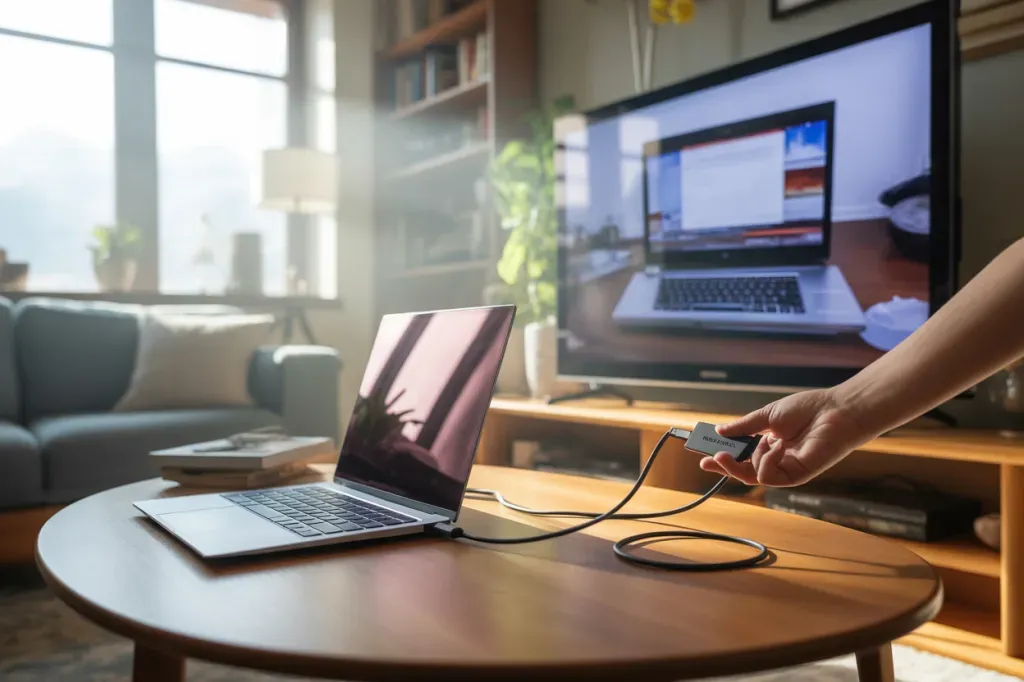
Підключення ноутбука до телевізора дає відчутний виграш у зручності: відео зі стримінгів і локальних файлів виглядає краще на великій діагоналі, ігри стають більш занурювальними, презентації та колективний перегляд фото — простішими, а робочий простір можна розширити другим екраном для пошти, чатів або таймлайна в редакторі. Достатньо підібрати спосіб, який відповідає вашій задачі й можливостям техніки — дротовий або бездротовий — та коректно налаштувати режим дисплея і звук.
Дротове чи бездротове підключення — що обрати
Логіка вибору проста. Кабель дає стабільну картинку без зривів і мінімальну затримку — це критично для ігор, роботи з відеомонтажем, спортивних трансляцій і будь-якого контенту з високою частотою кадрів. Бездротові методи зручніші у побуті та в офісі: жодних дротів, швидкий старт із ноутбука або браузера, легке перемикання між пристроями. Водночас бездротовий екран залежить від якості Wi‑Fi і може мати помітну затримку. Окремо варто згадати DLNA як сценарій, коли ви не дзеркалите екран, а «надсилаєте» на ТВ файли або потокове відео з мережі — це зручно для фільмів і музики без вимог до низького інпут‑лагу.
- Дротові варіанти. HDMI. USB‑C → HDMI (через кабель або адаптер із підтримкою Alt Mode/Thunderbolt). DisplayPort/Mini DisplayPort → HDMI. Для дуже старих ТВ — VGA, DVI, S‑Video.
- Бездротові варіанти. Miracast/Wi‑Fi Direct у Windows. Chromecast/Chromecast built‑in з ноутбука через Chrome. AirPlay з macOS на Apple TV або сумісні смарт‑ТВ. Для локального медіа — DLNA/«Потокове відтворення» з ПК на ТВ.
HDMI з ноутбука на телевізор — покроково для Windows і macOS
HDMI одним кабелем передає і відео, і звук, тож це найпростіший і найстабільніший спосіб для більшості користувачів. Перед стартом перевірте, що кабель вставлено щільно в HDMI ноутбука та відповідний порт на ТВ, а на телевізорі обрано правильний вхід.
- Під’єднайте кабель. Увімкніть телевізор, під’єднайте HDMI кабель до ноутбука та до одного з HDMI‑портів на ТВ. На пульті натисніть Source/Input і виберіть саме той порт, куди підключено кабель.
- Windows — режим екрана. Натисніть Win+P і виберіть Дублювати, Розширити або Лише другий екран. За потреби відкрийте Параметри → Система → Дисплей, щоб змінити масштаб і роздільну здатність.
- Windows — звук через ТВ. Клацніть значок гучності на панелі завдань і стрілку праворуч від повзунка. Виберіть телевізор/HDMI як пристрій відтворення. Або Параметри → Система → Звук → «Виберіть, де відтворювати звук» → оберіть ТВ.
- macOS — налаштування дисплея. Відкрийте Системні параметри → Дисплеї. Виберіть Дзеркалити або Використовувати як окремий дисплей, за потреби задайте масштаб і частоту оновлення.
- macOS — звук через ТВ. Системні параметри → Звук → Вихід → оберіть телевізор/HDMI як пристрій виведення.
- Перевірте якість. Для 4K оберіть на ТВ порт із позначенням 4K/60 або «Enhanced/2.1», у Windows/macOS встановіть рекомендовану роздільну здатність і 60 Гц.
USB‑C, DisplayPort і Thunderbolt — підключення до ТВ через HDMI‑адаптери
Багато сучасних ноутбуків не мають повнорозмірного HDMI. Якщо у вас є USB‑C, перевірте підтримку DisplayPort Alt Mode або Thunderbolt — тоді відеосигнал і звук виходитимуть через USB‑C, а на стороні телевізора знадобиться лише HDMI. У разі наявності Mini DisplayPort/DisplayPort використовуйте активний кабель або адаптер DisplayPort → HDMI з підтримкою потрібної роздільної здатності та частоти. Для зручності всі потрібні аксесуари можна підібрати тут: https://rozetka.com.ua/ua/notebooks/c80004/.
Що купувати. Для USB‑C беріть кабель USB‑C → HDMI або невеликий адаптер USB‑C → HDMI і звичайний HDMI‑HDMI кабель. Для Thunderbolt 3/4 доступні багатопортові адаптери з двома HDMI для роботи з двома ТВ/моніторами. Для MiniDP/DP — адаптер DP → HDMI або готовий кабель DP → HDMI. На упаковці шукайте маркування конекторів: USB‑C, Thunderbolt, Mini DisplayPort, DisplayPort, HDMI; у характеристиках — 4K/60 або 4K/120, якщо потрібно. У всіх цих варіантах відео й аудіо йдуть одним кабелем, додатковий аудіопровід не потрібен.
- USB‑C Alt Mode/Thunderbolt. Кабель або адаптер USB‑C → HDMI з підтримкою 4K/60 і ARC/eARC за потреби.
- Mini DisplayPort/DisplayPort. Активний адаптер або кабель DP → HDMI з потрібною роздільною здатністю.
- Комбіновані перехідники. Хаби з HDMI, живленням USB‑C Power Delivery і USB‑портами зручні для ноутбуків із одним USB‑C.
Кабелі HDMI — типи, пропускна здатність, довжина
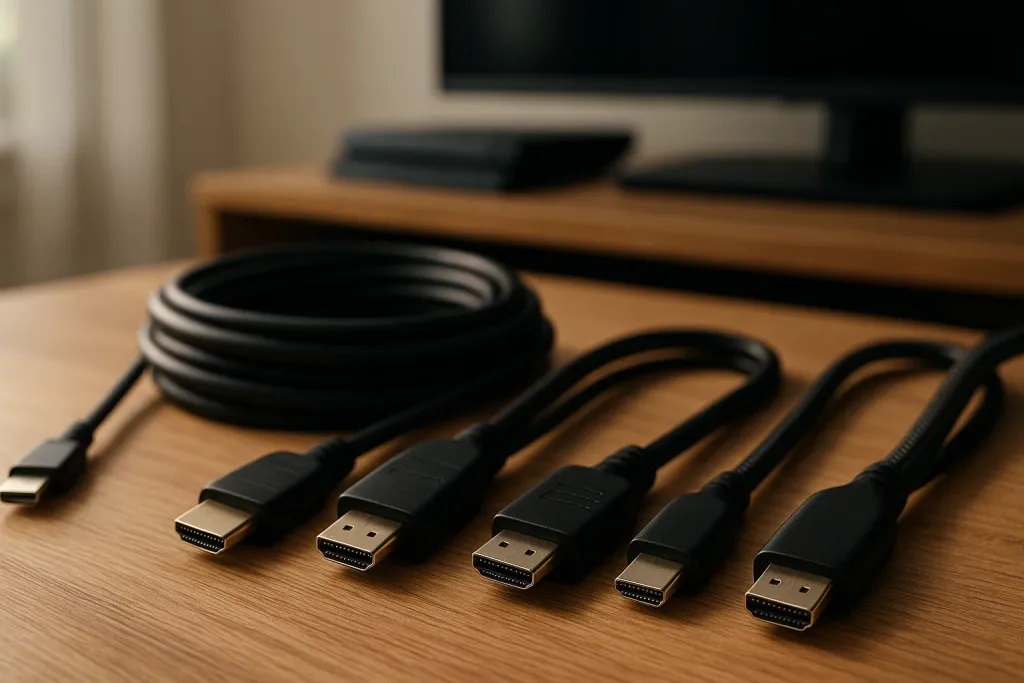
Якість та сумісність HDMI значною мірою залежать від правильного типу кабелю. Офіційні назви допомагають не переплачувати та уникати нестабільності картинки на високих роздільних здатностях.
- Standard HDMI Cable. Базовий варіант для старих пристроїв і 1080p/30. Сьогодні зустрічається рідко.
- High Speed HDMI Cable. Розрахований на 1080p/60 та частину 4K/30. Для сучасних 4K‑сценаріїв може бути недостатньо.
- Premium High Speed HDMI Cable. Гарантована підтримка до 18 Гбіт/с, 4K/60, HDR. Оптимальний вибір для більшості телевізорів 4K/60.
- Ultra High Speed HDMI Cable. До 48 Гбіт/с, 4K/120 і 8K/60, VRR, eARC. Вибір для ігор 120 Гц і топових ТВ.
- Довжина. Надто довгі пасивні мідні кабелі (понад ≈7,5 м) частіше дають «синхронізаційні» збої, мерехтіння чи падіння частоти. Для довгих трас краще брати активні або оптичні HDMI‑кабелі чи скористатися репітером.
Старі телевізори: VGA, DVI та S‑Video
Інтерфейси VGA, DVI і S‑Video передають лише відео. Для звуку буде потрібен окремий аудіокабель. Якість та максимальна роздільна здатність залежать від конкретного ТВ і довжини кабелю, тому краще використовувати короткі та добре екрановані шнури.
- Звук. Використовуйте mini‑Jack 3,5 мм → 2×RCA або mini‑Jack → mini‑Jack на аудіовхід ТВ. На телевізорі прив’яжіть аудіовхід до потрібного відеовходу, якщо це передбачено меню.
- Довжина VGA. Для стабільної 1080p тримайтеся в межах коротких відрізків; зі збільшенням довжини зростають «примари» і розфокус.
- S‑Video. Актуально лише для дуже старих ТВ і джерел SD. На пульті вручну оберіть відповідний AV/S‑Video вхід.
Якщо потрібен лише перегляд файлів, а не робочий стіл, розгляньте медіаплеєр або перетворювач HDMI → аналоговий відеосигнал. Але для постійної роботи краще оновити ТВ або використати зовнішній HDMI‑адаптер.
Бездротовий екран на Windows: Miracast і Wi‑Fi Direct
Miracast працює через пряме з’єднання Wi‑Fi Direct між ноутбуком і телевізором або адаптером. На сумісному ТВ увімкніть прийом бездротового дисплея. У Windows відкрийте Параметри → Система → Дисплей → «Підключення до бездротового дисплея» або натисніть Win+K і виберіть телевізор зі списку, підтвердьте запит на екрані ТВ. Якщо Меню недоступне, перевірте підтримку Miracast мережевою і відеокартою та оновіть драйвери.
Багато сучасних ноутбуків підтримують Miracast «з коробки». Історичний варіант Intel Wi‑Di знято з підтримки, його функцію замінив Miracast у Windows. Зважайте, що бездротова трансляція залежить від Wi‑Fi і може мати затримку, тому для ігор краще кабель.
Chromecast з ноутбука: трансляція вкладки Chrome або робочого столу
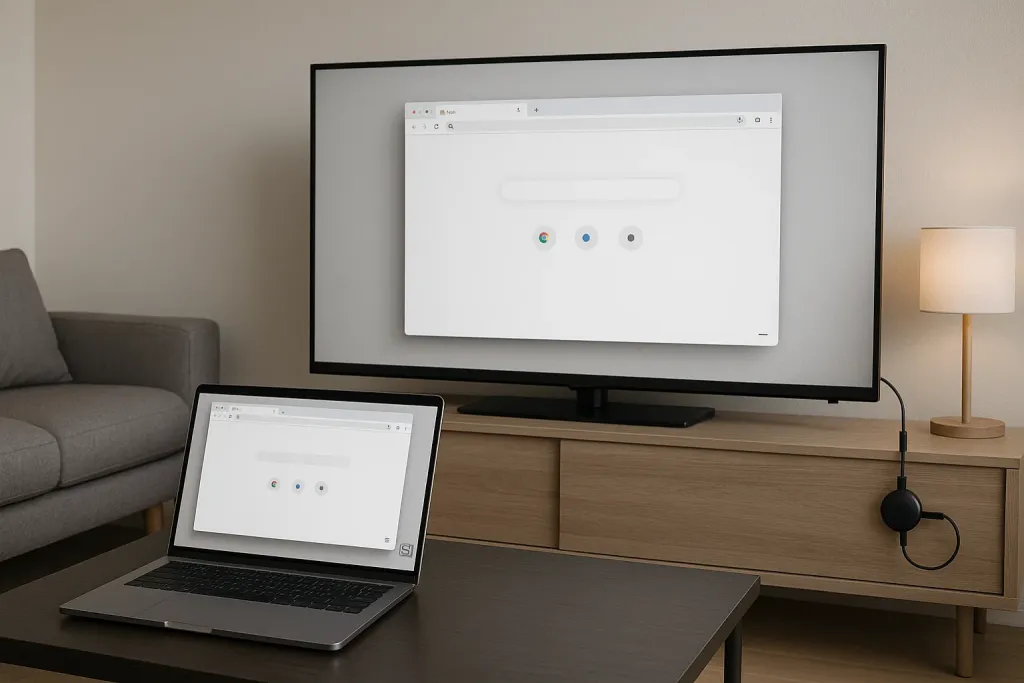
Chromecast під’єднується до HDMI телевізора і додається в застосунку Google Home. Далі з Chrome можна транслювати окрему вкладку або весь робочий стіл. Моделі підтримують HD або 4K HDR — орієнтуйтеся на специфікацію вашого пристрою.
- Під’єднайте Chromecast до HDMI на ТВ і до живлення USB/блока живлення. На телевізорі виберіть відповідний HDMI‑вхід.
- Додайте пристрій у застосунку Google Home, під’єднайте його до вашої Wi‑Fi мережі.
- У браузері Chrome натисніть Меню ⋮ → Cast/Трансляція. Виберіть «Вкладка» або «Увесь екран» і оберіть свій телевізор.
- Для 4K HDR потрібні 4K‑сумісний ТВ, швидкий інтернет і якісний HDMI‑кабель; HD‑моделі транслюють до 1080p.
AirPlay і Apple TV для ноутбуків Apple
На Mac екран можна вивести бездротово через AirPlay на Apple TV або сумісний смарт‑ТВ. Комп’ютер і приймач мають бути в одній мережі Wi‑Fi. У Центрі керування клацніть «Дублювання екрана» і виберіть Apple TV, а в Системні параметри → Дисплеї перемкніть режим — дзеркало або окремий дисплей.
- Що транслюється. Увесь екран, окремі вікна чи відео й аудіо з сумісних застосунків.
- Де перемикати. Системні параметри → Дисплеї для режиму екрана; Системні параметри → Звук → Вихід — для вибору аудіо на ТВ.
- Коли обрати кабель. Якщо потрібні мінімальна затримка або 4K/60 із гарантованою стабільністю, під’єднайтеся через HDMI/адаптер.
Режими дисплея та роздільна здатність: як отримати чітку картинку
Правильний режим визначає зручність роботи. Дублювання робить обидва екрани однаковими — зручно для презентацій. Розширення додає місця для вікон — оптимально для роботи. Режим «Лише ТВ» знижує навантаження на ноутбук і може бути плавнішим у відео та іграх.
Щоб картинка була максимально чіткою, встановіть рекомендовану роздільну здатність телевізора (для 4K — 3840×2160) і частоту 60 Гц або вище, якщо підтримується. У Windows це Параметри → Система → Дисплей → Додаткові параметри дисплея → «Частота оновлення». У macOS — Системні параметри → Дисплеї → «Частота оновлення». На ТВ переконайтеся, що обрано правильний HDMI‑порт (часто він позначений 4K/60, 4K/120, Game, eARC).
- Дублювати. Для презентацій і простих сценаріїв, коли обидва екрани мають показувати одне й те саме.
- Розширити. Для багатозадачності та монтажу, коли потрібен другий робочий стіл.
- Лише ТВ. Щоб віддати всі ресурси на великий екран і мінімізувати «мікролаги».
Звук через телевізор і через окремий кабель: як перемкнути аудіовихід
Через HDMI звук іде разом із відео. У Windows перемкніть вихід у Параметри → Система → Звук або зі списку пристроїв у меню гучності; у macOS — Системні параметри → Звук → Вихід. Якщо під’єднуєтеся через VGA/DVI/S‑Video, додайте окремий аудіокабель mini‑Jack 3,5 мм → 2×RCA або mini‑Jack → mini‑Jack і вкажіть на ТВ, з яким відеовходом його зв’язати.
Швидка послідовність у Windows: клацніть значок гучності → стрілка праворуч від повзунка → виберіть телевізор/HDMI як «Куди відтворювати звук». У macOS: Системні параметри → Звук → Вихід → оберіть назву телевізора/ресивера.
Немає зображення або звуку через HDMI: перевірки крок за кроком
Більшість проблем вирішуються базовими перевірками: правильний вхід на ТВ, справний кабель і коректні налаштування відображення та звуку в системі. Ідіть послідовно — так ви швидко звузите коло причин.
- Задайте на ТВ правильний HDMI‑вхід у меню Source/Input.
- Переставте кабель щільніше, перевірте інший порт ТВ або інший HDMI‑кабель.
- У Windows натисніть Win+P і виберіть потрібний режим. У Параметри → Система → Дисплей перевірте, що ТВ «бачиться» системою.
- Перемкніть аудіовихід на телевізор/HDMI у налаштуваннях звуку. Для VGA/DVI/S‑Video під’єднайте окремий аудіокабель.
- Оновіть драйвери відео та аудіо, перезавантажте ноутбук і ТВ. За потреби вимк‑увімкніть HDR або зменште роздільну здатність до 1080p для тесту.
Затримка, “підлагування” та 30 Гц на ТВ: як досягти плавності
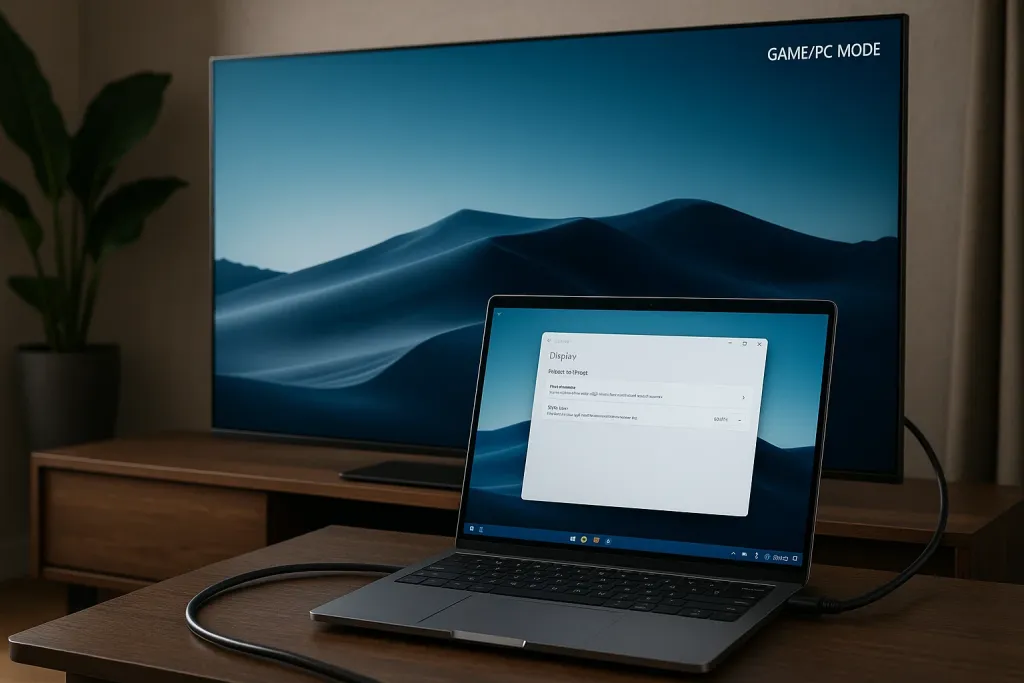
Якщо курсор «тягнеться», відео рветься, а ігри реагують із запізненням — перевірте частоту оновлення і режим обробки на телевізорі. На більшості моделей вхід «PC» або режим «Game/PC Mode» вимикає зайву постобробку та істотно знижує інпут‑лаг.
- Увімкніть Game/PC Mode на вибраному HDMI‑вході телевізора.
- У Windows/macOS встановіть 60 Гц або вище для підключеного ТВ.
- Спробуйте режим «Лише ТВ» замість дублювання, щоб вивільнити ресурси.
- У застосунках відеодзвінків/плеєрах скористайтеся калібруванням audio offset, якщо звук випереджає/відстає.
- Використовуйте якісний шлях підключення: HDMI або USB‑C/DP → HDMI адаптер із підтримкою потрібної частоти.
Для ігор на ноутбуках за можливості примусово оберіть дискретну графіку у фірмовій утиліті та віддавайте перевагу дротовому HDMI/адаптеру замість бездротових методів із неминучою затримкою.
Виберіть шлях, що відповідає вашій задачі
Для стабільної картинки й мінімальної затримки обирайте дротовий шлях — напряму HDMI або через USB‑C/DisplayPort‑адаптер. Для повсякденних презентацій і зручної трансляції — Miracast, Chromecast або AirPlay. Зі старими ТВ працюють VGA/DVI/S‑Video плюс окремий аудіокабель. У будь‑якому сценарії зверніть увагу на правильний режим дисплея, роздільну здатність і частоту, а також коректний вибір аудіовиходу — це відповідає за чіткість, плавність і відсутність «зсуву» звуку.









Немає коментарів