

Технології дистанційного керування комп’ютерами стали критично важливими для сучасної інфраструктури, забезпечуючи гнучкість роботи з дому, оперативне адміністрування серверів та безперешкодний доступ до офісних ресурсів з будь-якої точки світу. Для побудови стабільного зв’язку між пристроями необхідно чітко розуміти різницю між вбудованими інструментами Windows, що використовують протокол RDP, та сторонніми рішеннями, які дозволяють обійти обмеження різних операційних систем.
Активація віддаленого доступу в параметрах Windows
Для початку роботи необхідно підготувати комп’ютер, до якого планується підключення, активувавши відповідні системні дозволи в налаштуваннях операційної системи.
Порядок дій для налаштування системи:
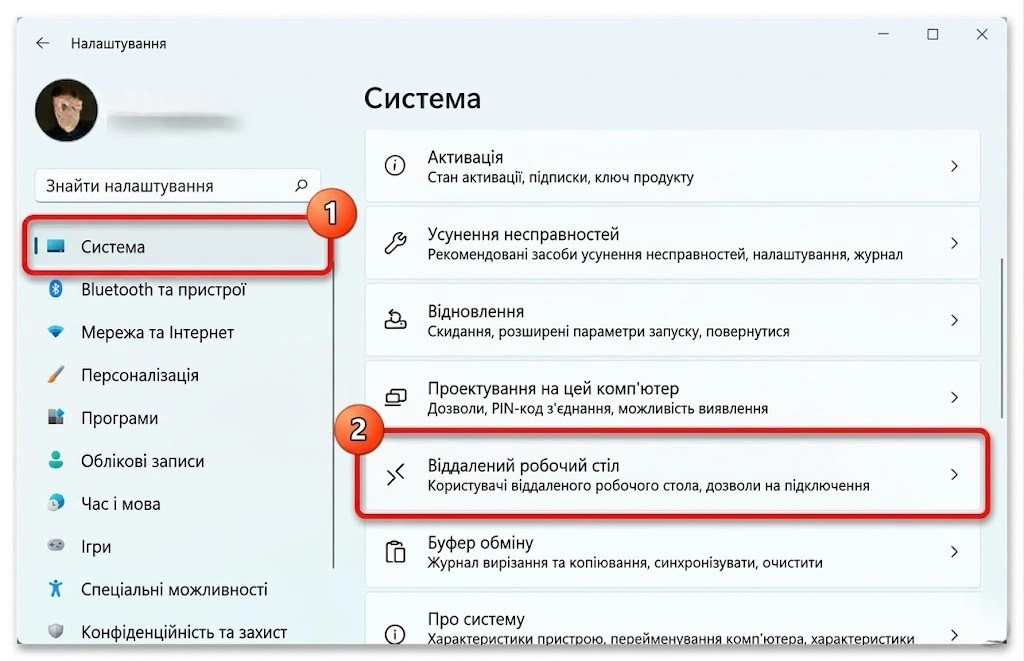
- Відкриття параметрів. Перейдіть у меню «Пуск», оберіть «Налаштування», далі розділ «Система» та знайдіть пункт «Віддалений робочий стіл».
- Активація тумблера. Встановіть перемикач «Увімкнути віддалений робочий стіл» у положення «Увімкнено» та підтвердіть дію у діалоговому вікні.
- Перевірка версії. Переконайтеся, що на ПК встановлено Windows Pro або Enterprise, оскільки редакція Home не може виступати в ролі хоста.
- Вибір користувачів. Натисніть «Вибрати користувачів, які можуть мати віддалений доступ до цього ПК» та додайте необхідні облікові записи.
- Ідентифікація пристрою. Запишіть ім’я комп’ютера, яке відображається в цьому ж вікні, оскільки воно знадобиться для встановлення зв’язку.
Важливо пам’ятати, що функція хоста (пристрою, до якого підключаються) доступна лише у професійних та корпоративних версіях Windows. Якщо ви використовуєте Windows Home, система зможе лише ініціювати підключення до інших пристроїв, але не прийматиме вхідні запити через стандартний протокол RDP без стороннього програмного забезпечення. Це обмеження є ключовим фактором при плануванні корпоративної мережі або домашнього офісу.
Після активації основної функції варто звернути увагу на додаткові параметри, такі як мережевий рівень автентифікації (NLA). Ця опція робить підключення безпечнішим, вимагаючи від користувача підтвердження особи ще до встановлення повноцінного сеансу зв’язку з робочим столом. У вікні налаштувань також можна знайти посилання на «Додаткові параметри», де регулюється використання конкретних портів та спільний доступ до пристроїв.
Останнім кроком є перевірка режиму енергозбереження. Комп’ютер-хост повинен бути налаштований так, щоб ніколи не переходити в режим сну під час живлення від мережі. Якщо ПК «засне», віддалене підключення стане неможливим, оскільки мережевий адаптер припинить прийом вхідних пакетів. Налаштувати це можна в розділі «Живлення та режим сну», встановивши значення «Ніколи» для переходу в сплячий режим.
Конфігурація мережевого обладнання та брандмауера
Стабільне з’єднання за межами локальної мережі вимагає правильного налаштування захисних бар’єрів та маршрутизації трафіку через мережеве обладнання користувача.
| Метод доступу | Вимоги до мережі | Рівень безпеки |
| Локальна мережа (LAN) | Спільний Wi-Fi або кабель | Високий (внутрішній) |
| Статична IP-адреса | Послуга від провайдера | Середній (потрібен Firewall) |
| VPN-тунель | Налаштований VPN-сервер | Максимальний |
Для успішного проходження сигналу необхідно відкрити порт TCP 3389 у брандмауері Windows Defender. Якщо ви використовуєте сторонній антивірус із фаєрволом, правила доступу потрібно створити і там. При підключенні через інтернет найчастіше використовується переадресація портів (Port Forwarding) на роутері. Це дозволяє спрямувати вхідний запит із зовнішньої IP-адреси на конкретну внутрішню адресу комп’ютера в домашній або офісній мережі.
Використання статичної IP-адреси значно спрощує процес, оскільки вам не доведеться щоразу перевіряти нові дані для підключення. Якщо ж провайдер надає динамічну адресу, альтернативою може стати сервіс DDNS. Однак найбільш професійним та безпечним методом вважається побудова VPN-тунелю між пристроями, що дозволяє працювати з віддаленим столом так, ніби ви перебуваєте безпосередньо в одній локальній мережі з хостом.
Використання складних паролів та двофакторної автентифікації є обов’язковою умовою при відкритті стандартних RDP-портів для зовнішнього світу.
Щоб налаштувати переадресацію на роутері, зайдіть у веб-інтерфейс пристрою (зазвичай 192.168.0.1 або 192.168.1.1), знайдіть розділ «Virtual Server» або «Port Forwarding». Створіть нове правило, вказавши внутрішній IP комп’ютера та порт 3389. Після цього для підключення ззовні ви будете використовувати глобальну IP-адресу вашого модему. Завжди перевіряйте, чи не блокує провайдер вхідний трафік на цей порт.
Дистанційне керування через застосунок Windows App
Сучасний Windows App — це уніфікований клієнт від Microsoft, який замінює застарілі утиліти та дозволяє керувати різними типами віддалених ресурсів з одного центру.
Процес використання програми:
- Встановлення. Завантажте Windows App з офіційного магазину Microsoft Store або перейдіть на сайт https://www.google.com/search?q=windowsapp.microsoft.com.
- Авторизація. Увійдіть за допомогою облікового запису Microsoft, який має доступ до хмарних ресурсів або віддалених ПК.
- Додавання пристрою. Натисніть кнопку «+» та введіть ім’я або IP-адресу комп’ютера, до якого хочете підключитися.
- Налаштування сесії. Оберіть параметри дисплея, звуку та периферії, після чого збережіть профіль підключення.
Застосунок забезпечує єдине вікно для доступу до Azure Virtual Desktop, Windows 365, а також звичайних фізичних комп’ютерів. Це особливо зручно для бізнес-користувачів, які працюють у гібридних середовищах. Інтерфейс дозволяє керувати кількома активними сесіями одночасно, перемикаючись між ними через зручну панель перегляду, що значно підвищує продуктивність при моніторингу кількох систем одночасно.
Однією з головних переваг Windows App є можливість швидкого перемикання між різними обліковими записами. Ви можете бути авторизовані під робочим профілем для доступу до віртуальної машини в хмарі та під особистим — для домашнього ПК. Програма автоматично адаптує роздільну здатність екрана під вікно клієнта, підтримує динамічне масштабування та коректно передає жести сенсорного введення, якщо пристрій керування їх має.
Для системних адміністраторів застосунок пропонує розширені можливості групування ресурсів. Можна створювати окремі робочі простори для різних проектів або клієнтів. Також додаток інтегрований із системою безпеки Microsoft, що дозволяє використовувати біометричні дані (Windows Hello) для швидкого та безпечного входу в систему без постійного введення довгих паролів від кожного окремого сервера.
Особливості підключення до робочого столу Mac
Комп’ютери Apple мають власну екосистему для віддаленого доступу, яка базується на протоколі VNC, але адаптована для максимальної зручності користувачів macOS.
Безпека Screen Sharing. Ніколи не залишайте функцію спільного доступу активною у публічних Wi-Fi мережах без використання VPN-шифрування.
Для налаштування хоста на Mac необхідно зайти в «Системні параметри», обрати пункт «Загальні», а потім «Спільний доступ». Тут потрібно активувати «Спільний екран» або «Віддалене керування» (Apple Remote Desktop). Останній варіант надає більше можливостей для адміністраторів, включаючи встановлення софту та віддалене виконання сценаріїв, тоді як перший ідеально підходить для простого візуального контролю.
Специфіка налаштування доступу:
- Вибір користувачів. Вкажіть, чи дозволено доступ усім користувачам, чи лише обраним особам зі списку контактів.
- Автентифікація. Виберіть режим дозволу: за паролем VNC або через запит на підтвердження на екрані хоста.
- Apple ID. Використовуйте ідентифікатор Apple ID для швидкого підключення між власними пристроями через iCloud.
- Налаштування VNC. Встановіть окремий пароль для підключення клієнтів, які не є пристроями Apple.
- Дозволи програми. Надайте доступ до запису екрана та керування в розділі «Конфіденційність і безпека».
- Параметри мережі. Перевірте назву комп’ютера у форматі .local для доступу всередині мережі.
Взаємодія з VNC-клієнтами на Mac має свої особливості: передача звуку та буфера обміну може працювати нестабільно, якщо використовувати стороннє ПЗ. Проте рідний додаток «Спільний екран» на клієнтському Mac забезпечує майже безшовну роботу. Якщо потрібно підключитися до Mac з Windows, краще використовувати клієнти на кшталт VNC Viewer від realvnc.com або TightVNC.
Важливо враховувати, що при підключенні до Mac через стандартний VNC, розкладка клавіатури та системні поєднання клавіш (Command, Option) можуть інтерпретуватися інакше. Для професійної роботи системним адміністраторам рекомендується використовувати Apple Remote Desktop, який доступний в App Store, оскільки він забезпечує найповніший контроль над парком пристроїв Apple в корпоративній мережі.
Взаємодія з віддаленими серверами VPS на Windows
Робота з віртуальними серверами (VPS) є стандартом для хостингу баз даних, сайтів або запуску складних обчислювальних процесів, що вимагають 24/7 доступності.
| Параметр мережі | Рекомендоване значення |
| Затримка (Ping) | До 50–70 мс |
| Швидкість завантаження | Від 5 Мбіт/с |
| Швидкість віддачі | Від 2 Мбіт/с |
| Втрата пакетів | 0% |
| Стабільність каналу | Висока (без розривів) |
Після замовлення VPS хостинг-провайдер зазвичай надає IP-адресу, логін (найчастіше Administrator) та тимчасовий пароль. Для підключення найкраще використовувати стандартний клієнт «Підключення до віддаленого робочого столу» (mstsc.exe). Багато провайдерів також пропонують завантажити вже готовий .rdp файл, який містить усі необхідні технічні параметри, крім пароля, що значно спрощує перший вхід.
При роботі з сервером критично важливо правильно прокинути локальні ресурси, щоб мати можливість копіювати файли або друкувати документи. Це налаштовується у вкладці «Локальні ресурси» перед встановленням з’єднання. Ви можете обрати конкретні диски вашого ПК, які з’являться на сервері як мережеві накопичувачі, що дозволяє передавати дані без використання файлообмінників.
Етапи налаштування з’єднання з VPS:
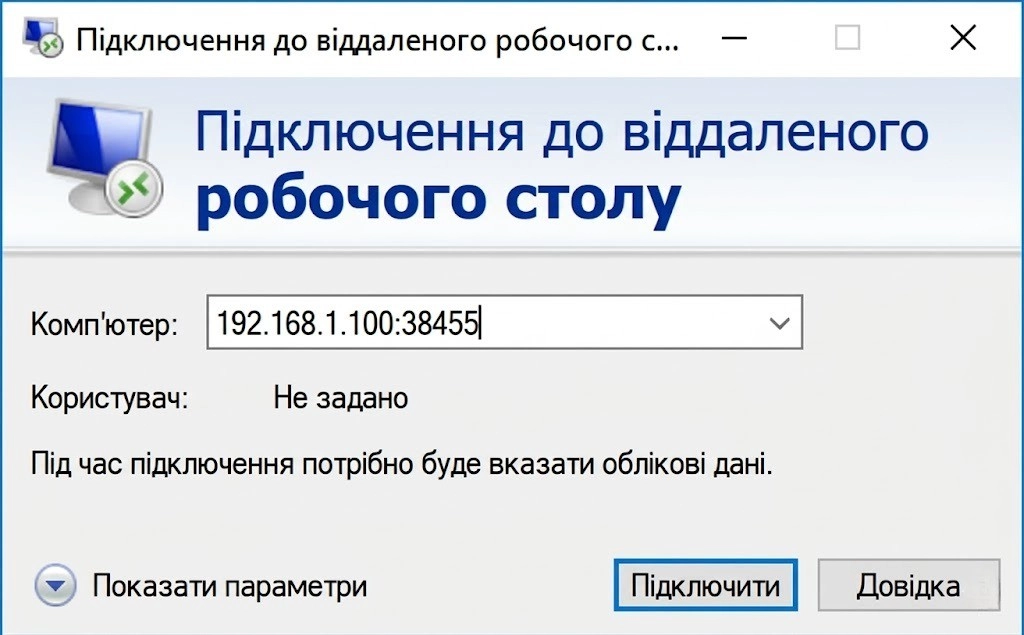
- Введення адреси. Вкажіть IP-адресу сервера у полі «Комп’ютер».
- Локальні ресурси. Натисніть «Показати параметри» та у вкладці ресурсів позначте «Буфер обміну» та «Диски».
- Якість зображення. У вкладці «Взаємодія» оберіть швидкість вашого інтернет-з’єднання для оптимізації графіки.
- Збереження. Збережіть налаштування у файл для швидкого доступу в майбутньому.
- Авторизація. Введіть пароль і підтвердіть сертифікат безпеки сервера при першому вході.
Не забувайте про зміну стандартного пароля адміністратора одразу після першого входу на сервер. Оскільки VPS мають публічні IP, вони постійно піддаються спробам брутфорс-атак (підбору паролів). Додатково рекомендується змінити стандартний порт RDP 3389 на будь-який інший у реєстрі Windows сервера, що допоможе уникнути автоматизованих сканерів вразливостей.
Налаштування графічної продуктивності також відіграє роль. Якщо сервер знаходиться далеко і пінг високий, вимкнення візуальних ефектів (шпалер, тем, анімації) у клієнті RDP зробить інтерфейс значно чуйнішим. Це дозволить комфортно працювати навіть через мобільний інтернет або слабкі канали зв’язку, де кожен зайвий кілобайт даних викликає затримку відображення курсора.
Робота з RDP на мобільних пристроях iOS та Android
Завдяки офіційним додаткам від Microsoft, керування повноцінною операційною системою Windows стає можливим навіть з екрана смартфона або планшета.
Можливості мобільного клієнта:
- Сенсорні жести. Підтримка мультитач для масштабування та прокрутки вікон.
- Режими миші. Перемикання між прямим натисканням (як на планшеті) та віртуальним курсором.
- Клавіатура. Спеціальна панель із клавішами Ctrl, Alt, Del та Esc, яких немає у стандартних мобільних розкладках.
- Зберігання сесій. Можливість швидко перемикатися між десятками збережених серверів.
Після встановлення Remote Desktop із App Store або Google Play, процес додавання ПК ідентичний десктопній версії. Важливо враховувати, що на маленькому екрані смартфона робота з дрібними елементами інтерфейсу може бути складною. Для вирішення цієї проблеми розробники реалізували режим «курсор миші», де ви керуєте стрілкою, пересуваючи палець по будь-якій частині екрана, що імітує роботу тачпада ноутбука.
Для тривалої роботи з планшета рекомендується підключити Bluetooth-мишу та клавіатуру — це перетворить пристрій на повноцінне робоче місце.
Мобільний додаток також підтримує передачу звуку, що дозволяє дивитися відео або слухати сповіщення з віддаленої машини. Однак варто стежити за використанням мобільного трафіку: сесія RDP може споживати значні обсяги даних, особливо при високій роздільній здатності екрана та активній зміні зображення. Якщо ви використовуєте 4G/5G, краще знизити глибину кольору в налаштуваннях програми.
Налагодження стабільного з’єднання при виникненні перешкод
Проблеми з підключенням можуть виникати на різних рівнях — від помилок авторизації до блокувань на рівні мережевих протоколів провайдера.
Однією з найпоширеніших перешкод є невідповідність параметрів Network Level Authentication (NLA). Якщо клієнт не підтримує цей рівень безпеки, з’єднання буде розірвано ще до появи вікна вводу пароля. Також варто перевірити, чи запущена служба «Remote Desktop Services» у диспетчері служб (services.msc), оскільки іноді після оновлень системи вона може перебувати в зупиненому стані.
Алгоритм усунення типових помилок:
- Перевірка пінгів. Виконайте команду ping [IP-адреса], щоб переконатися, що хост бачить клієнта.
- Тест порту. Використовуйте PowerShell (Test-NetConnection -Port 3389), щоб перевірити доступність порту.
- Скидання кешу. Очистіть збережені облікові дані в «Менеджері паролів» Windows.
- Вимкнення UDP. Іноді при нестабільному зв’язку перехід виключно на TCP допомагає уникнути розривів.
- Перевірка фаєрвола. Тимчасово вимкніть антивірус для діагностики блокування.
- Аналіз логів. Перегляньте «Журнал подій» у розділі TerminalServices для пошуку коду помилки.
Помилки «0x204» та «0x4» зазвичай вказують на те, що клієнт взагалі не може знайти сервер у мережі. Це свідчить про неправильну IP-адресу, вимкнений комп’ютер або блокування порту роутером. Якщо з’єднання встановлюється, але одразу зникає, причиною може бути конфлікт версій протоколу RDP або нестача пропускної здатності каналу для передачі графічного потоку.
| Версія RDP | Ключові особливості |
| RDP 8.0/8.1 | Підтримка адаптивного кодування, стиснення трафіку UDP |
| RDP 10.x | Оптимізація під 4K, динамічна зміна роздільної здатності |
| RemoteFX | Апаратне прискорення графіки через GPU |
Стиснення даних є критичним фактором для економії трафіку. Сучасні версії протоколу автоматично визначають швидкість з’єднання та адаптують якість картинки. Якщо ви працюєте через повільний супутниковий інтернет або завантажену мобільну мережу, можна вручну вимкнути «Візуальні стилі» та «Постійне кешування растрових зображень» у параметрах підключення, що зменшить навантаження на канал.
Якщо помилка виникає на етапі сертифікації, спробуйте в налаштуваннях клієнта обрати пункт «Підключатися та ігнорувати попередження» для перевірки справжності сертифіката. Це не рекомендується для постійної роботи, але дозволяє виключити проблеми з налаштуванням шифрування. Завжди пам’ятайте, що коректне налаштування часу та дати на обох пристроях є обов’язковим для успішної перевірки SSL-сертифікатів.
Який метод віддаленого доступу стане оптимальним саме для вас?
Вибір конкретного інструменту залежить від ваших технічних завдань та середовища використання: для простої домашньої мережі цілком достатньо вбудованого RDP, тоді як для бізнес-структур краще підійде хмарний Windows App або VPN-тунелі. Кожен метод має свої переваги, але критичним фактором для безперебійної роботи залишається правильне налаштування мережевих вузлів та суворе дотримання правил кібербезпеки. Незалежно від обраної платформи, чи то iOS, Android, macOS чи Windows, якісний зв’язок можливий лише при збалансованому підході до конфігурації заліза та софту.








Немає коментарів