

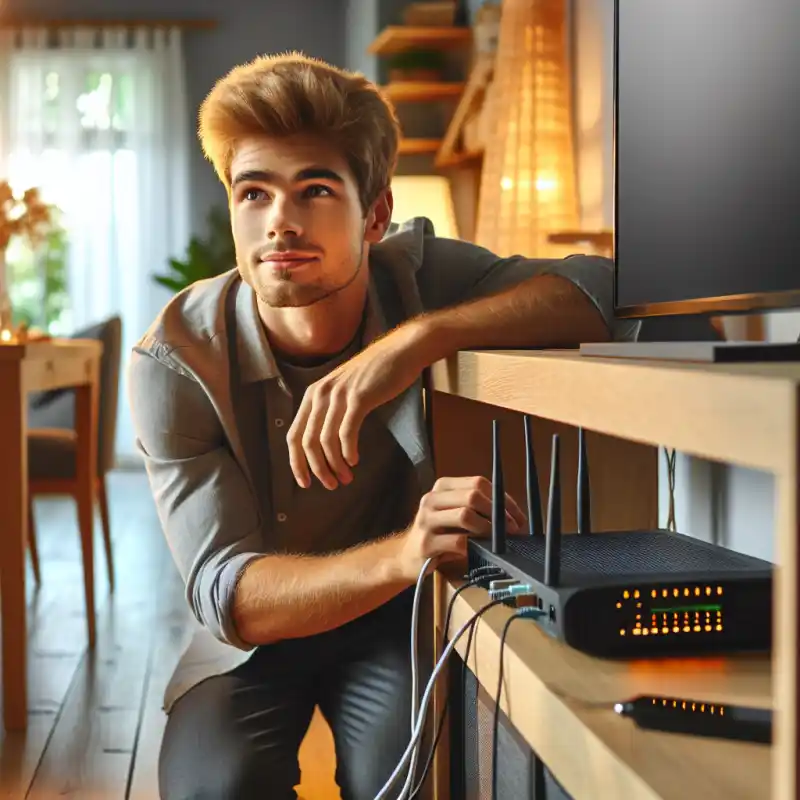
Підключення телевізора до інтернету через роутер відкриває доступ до стрімінгових сервісів, онлайн-кінотеатрів, інтерактивних додатків і оновлень системи.
Які способи підключити телевізор до інтернету через роутер працюють сьогодні
Сучасні телевізори підтримують два основних способи підключення до інтернету: бездротовий (Wi-Fi) та провідний (Ethernet). Вибір залежить від моделі, наявності Wi-Fi-модуля та розташування роутера. Варто враховувати стабільність сигналу, пропускну здатність каналу й особливості домашньої мережі.
- Wi-Fi — підключення до роутера через бездротову мережу, підтримується майже всіма моделями Smart TV починаючи з 2012–2013 років.
- Ethernet — підключення через мережевий кабель RJ-45, актуальне для телевізорів із LAN-портом, забезпечує вищу стабільність і швидкість.
- Wi-Fi-адаптер — використовується, якщо в телевізорі немає вбудованого модуля Wi-Fi, але є підтримка зовнішнього адаптера певної моделі.
Під час вибору способу підключення орієнтуйтеся на технічні можливості телевізора та якість сигналу Wi-Fi у місці встановлення.
Як знайти оптимальний спосіб підключення для вашого телевізора
Визначте, чи підтримує ваш телевізор Wi-Fi або Ethernet. Це можна дізнатися з інструкції, на офіційному сайті виробника або в налаштуваннях меню пристрою. Якщо телевізор не має Wi-Fi і LAN-портів, можливість підключення через USB-адаптер слід перевірити у списку сумісних моделей виробника.
- Перевірте наявність LAN-порта на задній або боковій панелі телевізора.
- Переконайтеся у підтримці Wi-Fi: відкрийте меню налаштувань, знайдіть розділ «Мережа» або «Підключення до інтернету».
- Для моделей без Wi-Fi — перевірте, чи підтримує пристрій роботу з фірмовими USB Wi-Fi-адаптерами.
Як підключити телевізор до інтернету через Wi-Fi — інструкції для різних моделей
Процес підключення може відрізнятися залежно від виробника та року випуску. Нижче наведено покрокові інструкції для основних брендів.
Як підключити телевізор Samsung до Wi-Fi
У телевізорах Samsung із підтримкою Smart TV підключення до Wi-Fi відбувається так:
- Увімкніть телевізор і натисніть кнопку «Menu» або «Settings» на пульті.
- Перейдіть у розділ «Загальні» або «Мережа», відкрийте пункт «Налаштування мережі».
- Виберіть «Бездротове підключення» або «Wi-Fi».
- Зі списку доступних мереж знайдіть свою Wi-Fi-мережу, виберіть її.
- Введіть пароль від Wi-Fi і підтвердьте підключення.
- Дочекайтеся повідомлення про успішне підключення до інтернету.
Якщо мережа не відображається, перевірте, чи не приховано SSID, і переконайтеся, що телевізор підтримує відповідну частоту (2,4 або 5 ГГц).
Як підключити телевізор LG до Wi-Fi
Для телевізорів LG із webOS або NetCast порядок дій схожий:
- Увімкніть телевізор, натисніть «Settings» або значок шестерні на пульті.
- Виберіть розділ «Мережа».
- Натисніть «Підключити до Wi-Fi» або «Підключити до бездротової мережі».
- Зі списку знайдіть свою мережу, виберіть її.
- Вкажіть пароль і підтвердьте підключення.
- Дочекайтеся повідомлення про успішне підключення.
У деяких моделях LG після підключення потрібно натиснути OK для збереження налаштувань.
Як підключити телевізор Sony до Wi-Fi
Інструкція для телевізорів Sony Bravia з Android TV:
- Увімкніть телевізор, натисніть кнопку «Home» на пульті.
- Перейдіть у розділ «Налаштування» — «Мережа».
- Виберіть «Налаштування Wi-Fi».
- Знайдіть, оберіть свою Wi-Fi-мережу.
- Введіть пароль, підтвердьте з’єднання.
- Переконайтеся, що з’єднання встановлено.
Як підключити інші телевізори до Wi-Fi
Для більшості моделей інших брендів (Philips, TCL, Panasonic, Xiaomi, Hisense, Sharp) порядок підключення аналогічний і полягає у виборі мережі в меню налаштувань, введенні пароля та підтвердженні з’єднання.
Для телевізорів без вбудованого Wi-Fi використовуйте фірмовий USB-адаптер, якщо це передбачено виробником.
Як підключити телевізор до інтернету через кабель Ethernet
Провідне підключення забезпечує високу стабільність та швидкість. Для цього потрібен мережевий кабель RJ-45 відповідної довжини та вільний порт LAN у роутері та телевізорі.
- Вставте один кінець кабелю у LAN-порт роутера, інший — у роз’єм LAN телевізора.
- Увімкніть телевізор, відкрийте налаштування мережі.
- Виберіть тип підключення «Кабельне» або «Провідне» (Ethernet).
- Підтвердьте підключення; телевізор автоматично отримає IP-адресу від роутера.
- Дочекайтеся повідомлення про успішне підключення.
Якщо з’єднання не встановлюється, перевірте працездатність кабелю, портів і переконайтеся, що роутер роздає інтернет по LAN.
Які налаштування роутера потрібно перевірити перед підключенням телевізора
Щоб уникнути проблем із підключенням, переконайтеся, що роутер працює стабільно, має вільні IP-адреси для нових пристроїв і не встановлені обмеження на MAC-адреси. Коректно вибраний режим роботи Wi-Fi, шифрування та частота також впливають на сумісність.
- SSID (назва мережі) не приховано.
- Пароль Wi-Fi введено вірно, використовується актуальний тип шифрування (WPA2 або WPA3).
- Діапазон частот роутера (2,4/5 ГГц) відповідає можливостям телевізора.
- Функція DHCP активна (роутер автоматично видає IP-адреси підключеним пристроям).
- Немає фільтрації за MAC-адресами, яка може блокувати підключення нового пристрою.
- Оновлене програмне забезпечення роутера.
Для телевізорів, які не бачать мережу на частоті 5 ГГц, переведіть Wi-Fi у режим 2,4 ГГц у налаштуваннях роутера.
Розв’язання поширених проблем підключення телевізора до інтернету через роутер
У процесі підключення можуть виникати типові труднощі. Нижче наведено найпоширеніші причини та способи їх усунення.
Телевізор не бачить Wi-Fi-мережу
- Переконайтеся, що роутер працює й роздає Wi-Fi, інші пристрої бачать мережу.
- Перевірте, чи не приховано SSID (назва мережі).
- Перевірте, чи підтримує телевізор вибраний діапазон (2,4 або 5 ГГц).
- Спробуйте перезавантажити роутер і телевізор.
- Скиньте мережеві налаштування телевізора й повторіть пошук мережі.
Підключення є, але інтернет не працює
- Перевірте правильність введення пароля.
- Переконайтеся, що роутер має доступ до інтернету.
- У меню налаштувань телевізора перевірте отримання IP-адреси (має бути призначена автоматично).
- Оновіть прошивку телевізора та роутера до останньої версії.
- Виконайте перезапуск пристроїв і повторіть спробу підключення.
Телевізор часто втрачає з’єднання з інтернетом
- Переконайтеся, що сигнал Wi-Fi достатньо потужний у місці встановлення телевізора.
- Змініть канал Wi-Fi у налаштуваннях роутера для уникнення перешкод від сусідніх мереж.
- Забезпечте оновлення програмного забезпечення телевізора й роутера.
- Якщо проблема не зникає — підключіть телевізор через кабель Ethernet для стабільності.
Для моделей зі слабким Wi-Fi-модулем рекомендується використовувати провідне підключення або встановити додатковий Wi-Fi-ретранслятор у кімнаті.
Що робити, якщо телевізор не має вбудованого Wi-Fi або LAN-порту
Деякі телевізори не обладнані вбудованим Wi-Fi-модулем чи LAN-портом. У такому випадку можливі альтернативні способи підключення:
- Підключити фірмовий USB Wi-Fi-адаптер, якщо телевізор підтримує цю опцію (перевірте в списку сумісних моделей).
- Використати зовнішній медіаплеєр (наприклад, Xiaomi Mi Box, Apple TV, Google Chromecast або аналогічний), який підключається до HDMI і має Wi-Fi/Ethernet.
- Підключити комп’ютер або ноутбук до телевізора через HDMI, а вже комп’ютер — до роутера будь-яким способом.
Не всі USB-адаптери сумісні з телевізорами — купуйте лише моделі, зазначені виробником у списку підтримки.
Як перевірити, що інтернет на телевізорі працює коректно
Після підключення переконайтеся, що всі необхідні функції працюють, а швидкість доступу достатня для перегляду відео у вибраній якості.
- Відкрийте вбудований браузер або додаток YouTube, Netflix чи інший онлайн-сервіс.
- Перевірте, чи відео відтворюється без затримок і буферизації.
- В налаштуваннях телевізора знайдіть розділ «Стан мережі» або «Статус підключення» для перевірки IP-адреси та швидкості.
- Для діагностики використовуйте опцію «Перевірка мережі» або «Network Test» у меню телевізора.
Для перегляду відео у Full HD рекомендована швидкість інтернету — від 10 Мбіт/с, для 4K — від 25 Мбіт/с.
Які додаткові налаштування підвищать якість інтернету на телевізорі
Оптимізація параметрів мережі допоможе уникнути затримок під час перегляду відео та підвищити стабільність з’єднання.
- Увімкніть QoS (пріоритезацію трафіку) у налаштуваннях роутера, надавши перевагу з’єднанням телевізора.
- Встановіть фіксований канал Wi-Fi замість автоматичного, щоб зменшити перешкоди від інших мереж.
- Оновіть драйвери та прошивку телевізора й роутера для сумісності з новими стандартами та сервісами.
- Для 4K-контенту використовуйте кабельне підключення або Wi-Fi стандарту 802.11ac/ax (Wi-Fi 5/6).
- Вимкніть у роутері функцію ізоляції клієнтів, якщо потрібно використовувати DLNA або керування з телефону.
Для великих квартир і будинків розгляньте встановлення mesh-системи для рівномірного Wi-Fi-покриття.
Які помилки підключення до інтернету зустрічаються найчастіше
Неправильне введення пароля, несумісність частот, збої прошивки або обмеження на рівні роутера — основні причини відмови підключення.
- Вказаний не той пароль Wi-Fi або наявні зайві пробіли при вводі.
- Телевізор підтримує лише 2,4 ГГц, а роутер працює тільки на 5 ГГц.
- Встановлено обмеження на кількість підключених пристроїв у роутері.
- MAC-фільтрація блокує нові пристрої.
- Потрібне оновлення прошивки телевізора або роутера для сумісності з новими мережами.
Якщо після виконання всіх інструкцій телевізор не підключається, виконайте скидання налаштувань мережі на телевізорі та роутері і спробуйте ще раз.
Коли варто звернутися до сервісного центру
Якщо телевізор не бачить жодної мережі, не реагує на підключення кабелю або при спробі підключення з’являються помилки, які не вирішуються стандартними методами, це може свідчити про апаратні несправності модуля Wi-Fi або LAN-порту. У таких випадках зверніться до авторизованого сервісного центру для діагностики й ремонту.









Немає коментарів