


У сучасному цифровому середовищі захист персональних даних набуває критичного значення для кожного користувача. Необхідність виходу з акаунта на спільних або робочих пристроях є базовою вимогою для запобігання несанкціонованому доступу до вашого приватного листування. Месенджер сьогодні слугує основним сховищем конфіденційної інформації, тому ігнорування завершення сеансу створює прямі ризики витоку важливих особистих чи корпоративних даних стороннім особам.
Авторизація та завершення сеансу в десктопному клієнті
Встановлена програма на операційних системах Windows та macOS має власну специфіку роботи з активними сесіями та збереженням даних входу на накопичувачі. Алгоритм деактивації:
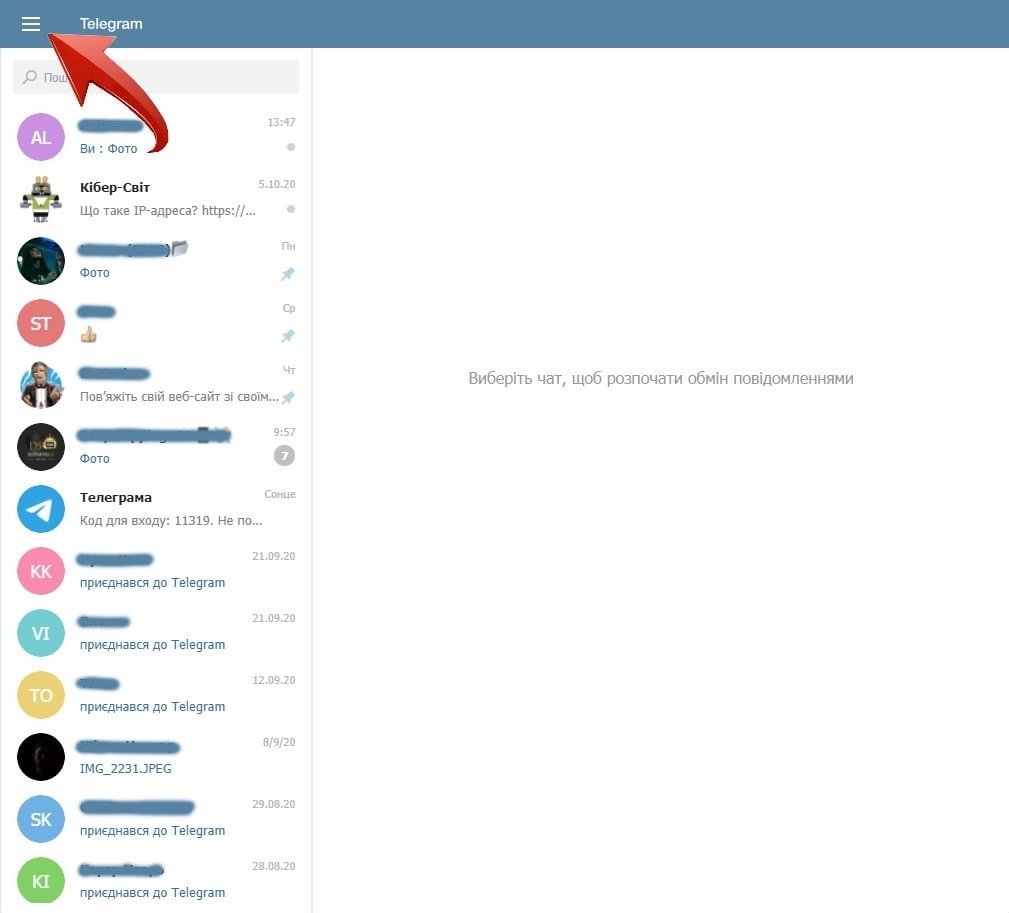
- Відкриття бічного меню. Натисніть на три горизонтальні смуги в лівому верхньому куті вікна вашої програми.
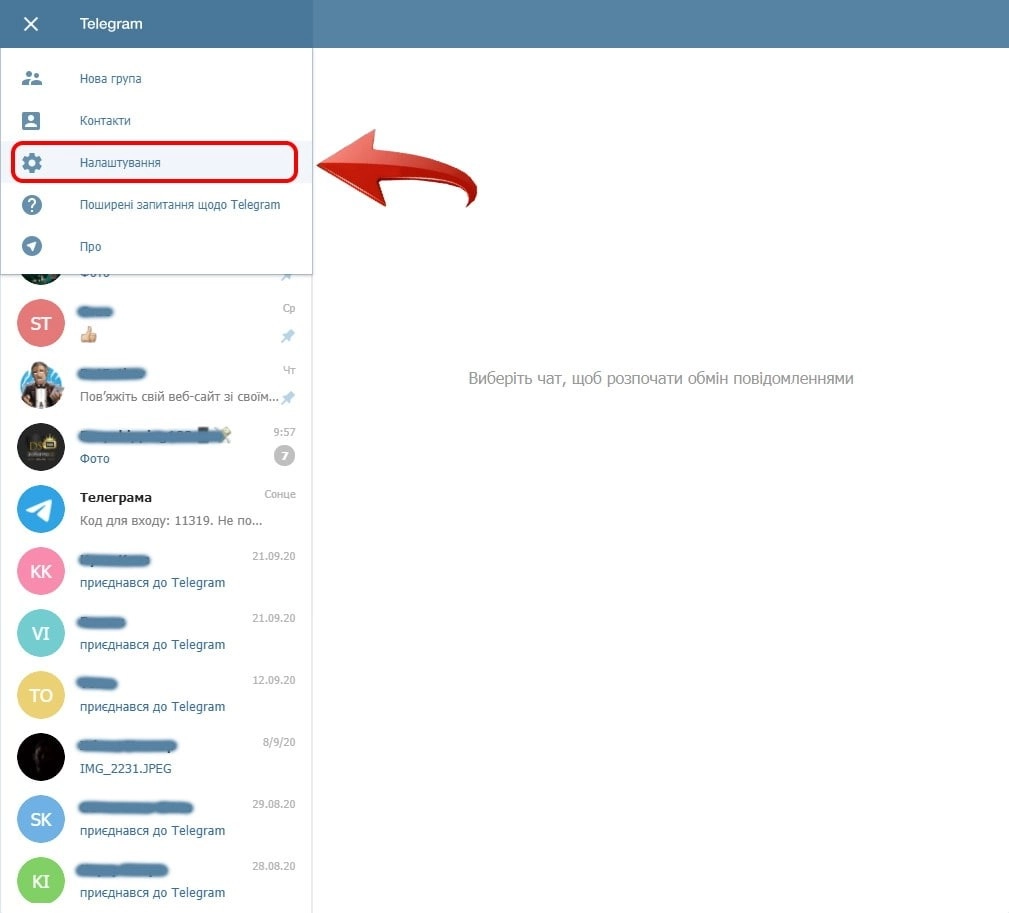
- Перехід у налаштування. Оберіть відповідний пункт із піктограмою шестірні у випадаючому системному списку.
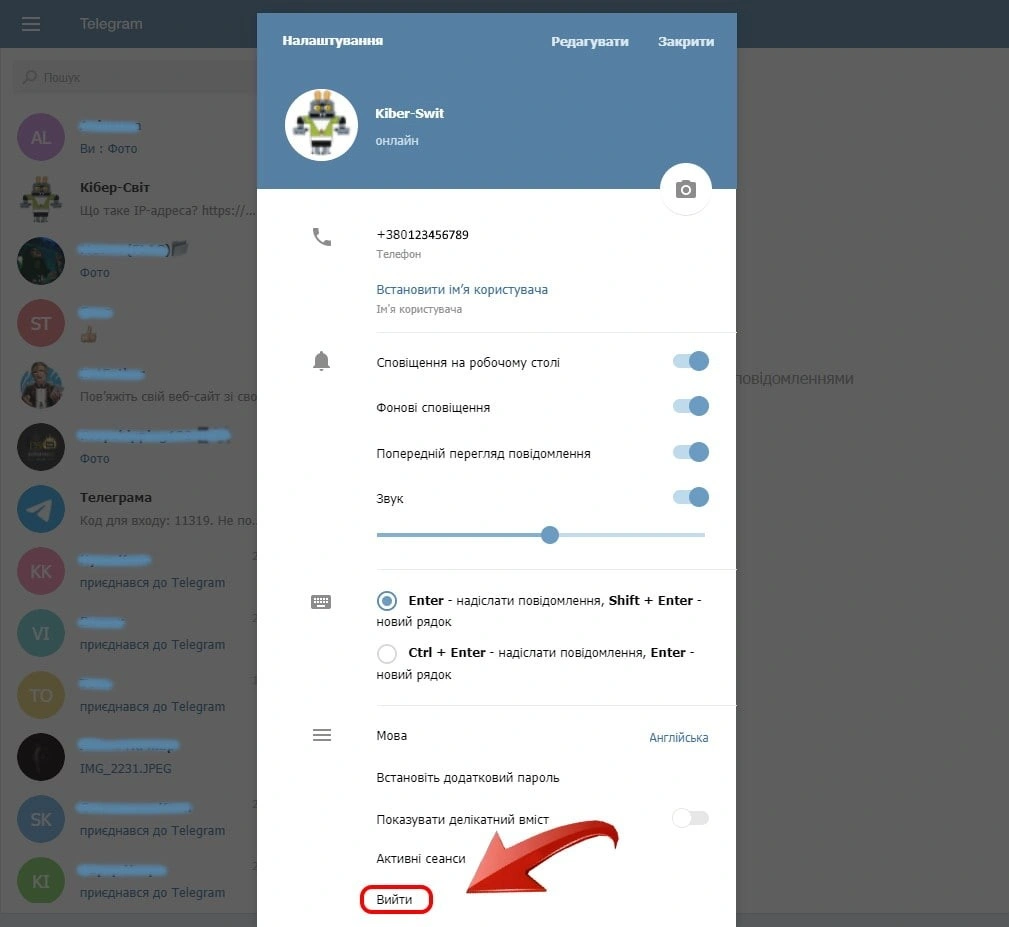
- Виклик додаткового меню. Натисніть на три крапки праворуч зверху або на кнопку редагування вашого профілю.
- Завершення роботи. Виберіть пункт виходу та підтвердіть свою дію в діалоговому вікні операційної системи.
Особливістю підтвердження цієї дії є те, що після натискання кнопки програма негайно видалить усі тимчасові ключі доступу з локального комп’ютерного сховища. Це означає повне та безповоротне розірвання захищеного зв’язку між поточним пристроєм та серверами месенджера. Для наступного входу в систему програма обов’язково вимагатиме повторного сканування згенерованого QR-коду через мобільний додаток або ручного введення номера телефону з підтвердженням через код із вхідного повідомлення.
Деактивація доступу через браузерний інтерфейс
Офіційні веб-версії Telegram (web.telegram.org), які розроблені у двох варіантах Web K та Web A, пропонують дещо інший підхід до керування активними підключеннями. Вони працюють безпосередньо через браузер і повністю залежать від файлів. Послідовність кліків:
- Головне меню. Натисніть на три горизонтальні риски в лівому верхньому куті вікна вашого веб-оглядача.
- Розділ параметрів. Перейдіть до загальних налаштувань вашого профілю для відкриття додаткових інструментів.
- Завершення сеансу. Оберіть пункт виходу в самому низу додаткового підменю та підтвердіть розірвання з’єднання.
Важливим технічним аспектом є те, що користувач може здійснити примусове очищення сесійних файлів cookie безпосередньо в налаштуваннях конфіденційності самого браузера. Видалення цих тимчасових даних веб-оглядача забезпечує гарантований та автоматичний вихід з облікового запису навіть без використання внутрішнього системного меню месенджера.
Варто чітко розуміти різницю між інтерфейсами: просте закриття поточної вкладки не розриває з’єднання з сервером, і ваш акаунт залишається відкритим для сторонніх.
Дистанційна зупинка комп’ютерних сесій за допомогою смартфона
Функціонал керування активними пристроями через мобільний додаток дозволяє повністю контролювати безпеку вашого профілю з будь-якої точки світу. Для цього необхідно відкрити програму на своєму телефоні та перейти за певним шляхом. Знайдіть розділ налаштувань, де розташована категорія керування активними підключеннями. Зазвичай цей шлях виглядає як перехід до пункту пристроїв або меню конфіденційності, де детально відображається повний перелік усіх авторизованих та наразі активних гаджетів.
Існує можливість миттєвого завершення всіх поточних сеансів, окрім того, з якого виконується дія, лише одним натисканням відповідної кнопки.
Цей метод має беззаперечні переваги для безпеки, особливо якщо робочий комп’ютер залишився увімкненим у віддаленому місці або ви раптово втратили доступ до нього з технічних причин.
Використання локального коду доступу для приватності
Надійний метод захисту без необхідності повного виходу з системи полягає у використанні додаткового пароля. Встановлення локального коду (Passcode) у розділі приватності та безпеки дозволяє швидко обмежити доступ до програми.
| Характеристика | Повний вихід | Код-пароль (Passcode) |
|---|---|---|
| Дані сесії | Повне видалення з комп’ютера | Збереження на локальному пристрої |
| Подальший доступ | Потребує нової повної авторизації | Швидке розблокування екрана |
Окремої уваги заслуговує надзвичайно зручний механізм автоматичного блокування вікна додатка через суворо визначений час повної бездіяльності користувача. Ви можете самостійно налаштувати таймер на кілька хвилин або годин, після закінчення яких програма гарантовано приховає всі поточні чати за екраном блокування. Це забезпечує абсолютну впевненість, що під час вашої відсутності на робочому місці приватне листування швидко стане повністю недоступним для сторонніх очей колег.
Цей пароль є виключно локальним інструментом захисту і ніколи не синхронізується між вашими різними комп’ютерами чи мобільними пристроями.
Після успішної активації функції у верхній частині робочого інтерфейсу з’явиться відповідний візуальний індикатор у вигляді замка.
Алгоритм остаточного видалення профілю з пам’яті пристрою
Користувачам надзвичайно важливо чітко усвідомлювати концептуальну різницю між звичайним виходом з поточного акаунта та повним видаленням облікового запису чи фізичним стиранням локальних даних з накопичувача. Вихід лише тимчасово розриває активну сесію з сервером.
Процес глибокого очищення кешу та видалення бази даних повідомлень вимагає ручного втручання в системні файли. Ці конфіденційні дані зазвичай зберігаються на жорсткому диску в системній папці Telegram Desktop, яку потрібно обережно знайти через файловий провідник. Видалення цієї директорії гарантує, що жодні залишкові фрагменти ваших переписок не зможуть бути відновлені за допомогою спеціалізованого програмного забезпечення. Компоненти для видалення:
- Медіафайли. Усі завантажені фотографії, відеозаписи та голосові повідомлення з локального кешу.
- Документи. Збережені текстові файли, робочі архіви та інші матеріали з ваших чатів.
- Логи сесій. Системні записи програми про час входу, активні підключення та технічні помилки.
Радикальний метод повної деактивації акаунта здійснюється виключно через спеціальну веб-сторінку авторизації на офіційному сайті розробника (my.telegram.org). Етапи видалення:
- Введення номера. Вкажіть свій міжнародний телефонний номер на спеціальному порталі деактивації.
- Отримання коду. Дочекайтеся системного повідомлення з унікальним паролем безпосередньо в месенджері.
- Підтвердження дії. Введіть отриманий код у форму та вкажіть остаточну причину видалення профілю.
Насамкінець необхідно ще раз наголосити на абсолютній незворотності процесу повного видалення вашого профілю. Ця дія призведе до миттєвого та остаточного знищення всіх особистих чатів, списків контактів, налаштувань та накопичених медіаархівів без жодної технічної можливості їх подальшого відновлення у майбутньому.
Чи гарантує звичайне згортання програми недоторканність вашої приватності
Ефективність кожного з розглянутих методів напряму залежить від конкретної життєвої ситуації — від швидкого блокування паролем для коротких перерв на каву до повного дистанційного завершення сесій у разі серйозної загрози злому. Тільки комплексний підхід до гігієни облікових записів на десктопних платформах забезпечує максимальну впевненість у тому, що ваші приватні дані ніколи не потраплять до рук третіх осіб після завершення сеансу роботи за екраном монітора.








Немає коментарів