


Створення автоматизованого змісту є критично важливим етапом під час підготовки великих текстових документів, таких як реферати, курсові роботи чи технічні звіти. Цей інструмент дозволяє миттєво структурувати матеріал, забезпечуючи швидку навігацію та професійний вигляд файлу, що особливо цінується в академічному та діловому середовищі.
Багато користувачів припускаються помилки, вводячи назви розділів і номери сторінок вручну, що призводить до зміщення тексту при щонайменшому редагуванні. Використання вбудованих функцій Microsoft Word гарантує, що ваш перелік розділів завжди залишатиметься точним, а перехід до потрібного фрагмента тексту здійснюватиметься одним кліком миші.
Підготовка структури через стилі заголовків
Для того, щоб програма розпізнала структуру вашого майбутнього покажчика, необхідно призначити відповідні стилі кожній назві розділу чи підрозділу.
Алгоритм призначення рівнів тексту:
- Виділення тексту. Виберіть мишкою назву розділу, який має потрапити до переліку.
- Вибір стилю. На вкладці «Основне» перейдіть до панелі «Стилі».
- Призначення рівня. Клацніть на «Заголовок 1» для головних розділів або «Заголовок 2» для підпунктів.
- Повторення дій. Пройдіть по всьому документу, маркуючи всі важливі структурні елементи.
Використання стандартних стилів «Заголовок 1», «Заголовок 2» та «Заголовок 3» створює чітку ієрархію, яка дозволяє Word автоматично формувати рівні вкладеності. Кожен обраний стиль стає своєрідним маркером для системи, вказуючи, що цей фрагмент тексту є значущим пунктом плану, а не звичайним абзацом. Це позбавляє необхідності вручну стежити за послідовністю викладу та візуальним оформленням заголовків по всьому файлу.
Саме виділення тексту та коректне призначення стилю є тим фундаментом, на якому базується весь подальший процес автоматизації. Якщо пропустити цей етап або оформити заголовок просто жирним шрифтом без використання стилів, програма не зможе ідентифікувати його як частину структури. Правильна ієрархія забезпечує логічний порядок відображення розділів у фінальному списку, що робить документ зручним для читання та перевірки.
Вставка автоматичного покажчика розділів
Після того як усі назви розділів отримали свої стилі, можна переходити безпосередньо до генерації таблиці. Для цього потрібно встановити курсор у те місце документа, де ви плануєте розмістити перелік (зазвичай це друга сторінка після титульної або фінальна частина тексту). Процес займає лише кілька секунд, оскільки система самостійно збере всі позначені заголовки в єдиний список.
Посилання > Зміст > Автоматична таблиця.
На вкладці «Посилання» натисніть кнопку «Зміст», де ви побачите кілька шаблонів, як-от «Автозміст 1» або «Автозміст 2».
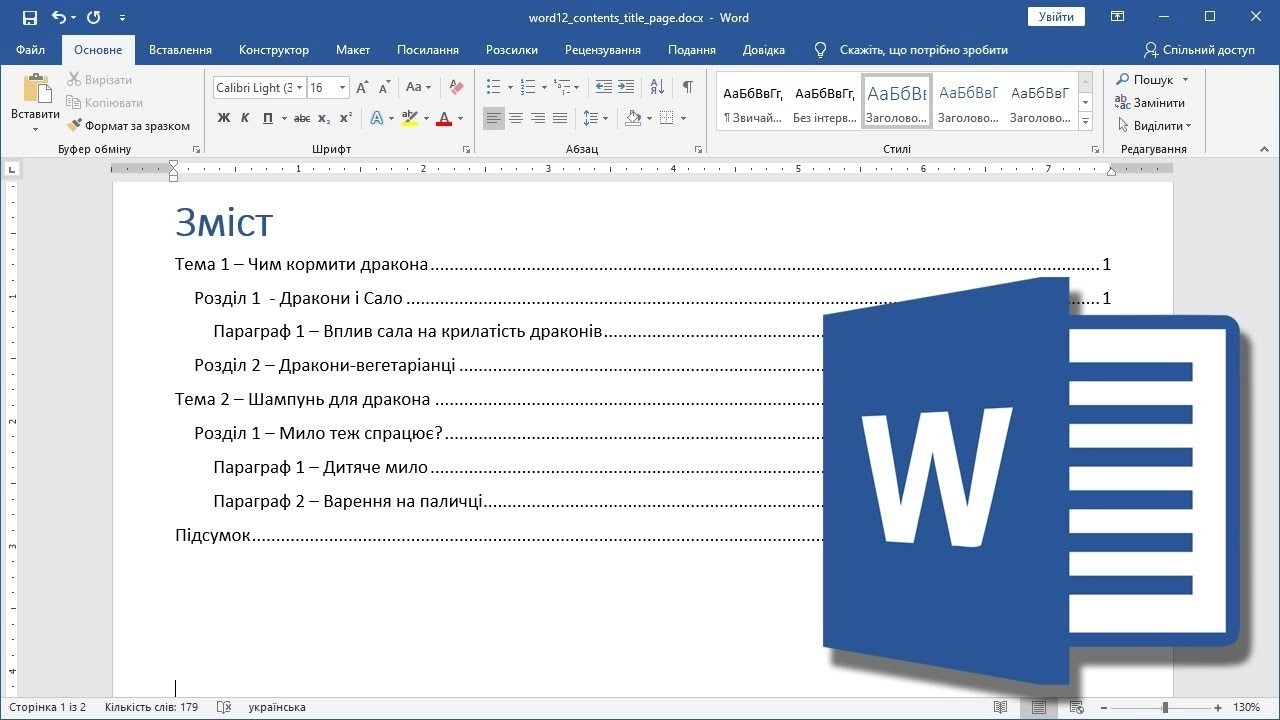
Щойно ви виберете потрібний шаблон, у місці розташування курсора миттєво з’явиться готова таблиця з назвами всіх розділів та відповідними номерами сторінок. Програма автоматично вирівняє текст по лівому краю, а цифри — по правому, додавши сполучні лінії між ними для кращої читабельності.
Синхронізація даних після редагування
Текстові документи часто зазнають змін: додаються нові абзаци, переносяться розділи або змінюються назви пунктів плану, що впливає на нумерацію.
| Режим оновлення | Коли використовувати | Опис процесу |
|---|---|---|
| Оновити лише номери сторінок | При додаванні тексту без зміни назв | Швидкий спосіб перерахувати позиції сторінок |
| Оновити цілком | При зміні назв або структури | Повна регенерація змісту з новими заголовками |
Щоб актуалізувати дані, достатньо натиснути на область змісту та вибрати кнопку «Оновити таблицю», яка з’явиться у верхній частині рамки. Вибір правильного режиму дозволяє уникнути помилок у фінальній версії документа. Автоматичне оновлення повністю позбавляє користувача потреби вручну перевіряти кожну сторінку, гарантуючи ідеальну відповідність між покажчиком та фактичним вмістом файлу.
Налаштування зовнішнього вигляду та вкладеності
Стандартні шаблони не завжди відповідають суворим вимогам оформлення, тому Word дозволяє детально налаштувати вигляд вашої структурної таблиці. Через меню «Настроюваний зміст» можна змінити формат заповнювача (наприклад, замість крапок використати тире або суцільну лінію) та встановити чітке вирівнювання номерів по правому краю. Також тут легко обмежити кількість рівнів вкладеності, якщо потрібно відобразити лише основні розділи без дрібних підпунктів.
Основні параметри налаштування:
- Заповнювач. Вибір символу між назвою розділу та номером сторінки.
- Рівні. Визначення кількості заголовків (від 1 до 9), що відображаються.
- Гіперпосилання. Увімкнення навігації для швидкого переходу до тексту.
- Шрифти. Зміна гарнітури та розміру літер для окремих рівнів.
- Відступи. Регулювання інтервалів між пунктами для компактності.
Якщо зовнішній вигляд згенерованої таблиці вас не влаштовує, ви можете змінювати шрифт та інтервали безпосередньо у сформованому змісті як у звичайному тексті. Однак варто пам’ятати, що при повному оновленні таблиці деякі ручні правки форматування можуть скинутися до стандартних значень стилю.
Вікно налаштувань дозволяє адаптувати зміст під будь-які вимоги ДСТУ або внутрішні стандарти організації, роблячи його гармонійною частиною загального дизайну документа.
Навігація в застарілих версіях Word 2003
Користувачі старіших версій програми працюють з іншим інтерфейсом, де немає звичної стрічки з вкладками зверху.
У класичному інтерфейсі шлях до створення структури лежить через головне текстове меню, яке вимагає дещо іншої послідовності кліків. Хоча візуальне оформлення діалогових вікон старого зразка відрізняється від сучасних версій, логіка роботи з рівнями заголовків залишається ідентичною.
- Відкрийте меню «Вставка» та перейдіть до розділу «Посилання».
- Виберіть пункт «Показники і зміст» у списку, що з’явиться.
- Перейдіть на вкладку «Зміст» і підтвердьте створення таблиці кнопкою «ОК».
Після підтвердження програма сформує перелік за аналогічним принципом, використовуючи дані про заголовки, які були попередньо відформатовані. Це демонструє універсальність методів автоматизації у всіх поколіннях офісного пакету від Microsoft.
Техніка створення змісту без автоматизації
У випадках, коли документ має невеликий обсяг або специфічне оформлення, яке не дозволяє використовувати стилі, можна застосувати ручний метод. Цей спосіб базується на використанні інструментів лінійки та табуляції, що дозволяє досягти візуальної схожості з автоматичним змістом. Головна перевага тут — повний контроль над кожним символом, проте за це доводиться платити відсутністю синхронізації при зміні нумерації сторінок.
Налаштування позицій табуляції з крапковим заповнювачем забезпечує ідеально рівне вертикальне вирівнювання номерів сторінок по правому краю, незалежно від довжини назви розділу.
Для налаштування необхідно активувати лінійку та встановити на ній маркер табуляції в кінці робочої області (наприклад, на позначці 16 см).
Послідовність ручного оформлення:
- Введення назви. Напишіть назву розділу та натисніть клавішу Tab.
- Налаштування символу. У меню «Абзац» — «Табуляція» виберіть заповнювач №2 (крапки).
- Введення сторінки. Після натискання Tab курсор перестрибне в кінець рядка, де слід вписати цифру.
- Повторення рядків. Кожен новий пункт створюється за аналогічною схемою для збереження єдиного стилю.
Такий метод є доречним для коротких документів без складної структури, де ви впевнені, що текст більше не буде пересуватися. Це трудомісткий процес, але він дозволяє створити охайний перелік у ситуаціях, коли автоматика працює некоректно або її використання обмежене технічними умовами.
Видалення змістової таблиці з файлу
Якщо структура документа кардинально змінилася або ви вирішили переробити зміст з нуля, виникає потреба повністю вилучити стару таблицю. Просте видалення тексту частинами може залишити приховані коди полів, які згодом заважатимуть коректному відображенню нових даних. Найкраще використовувати вбудовані команди програми, які очищують не лише видимі символи, а й усі пов’язані з ними метадані.
| Спосіб видалення | Інструмент / Клавіша |
|---|---|
| Через меню управління | Кнопка «Видалити зміст» у вкладці «Посилання» |
| Ручне вилучення об’єкта | Виділення всієї області таблиці + Delete або Backspace |
Після виконання цих дій область документа стане чистою, і ви зможете вставити новий покажчик або продовжити роботу з чистим текстом.
Вибір між автоматичним та ручним методом залежить від обсягу тексту та частоти правок. Автоматизація через стилі заголовків виявляється найбільш надійним способом для професійного оформлення, оскільки вона гарантує точність посилань та значно економить ресурси на фінальних етапах підготовки документа.








Немає коментарів